目次
背景
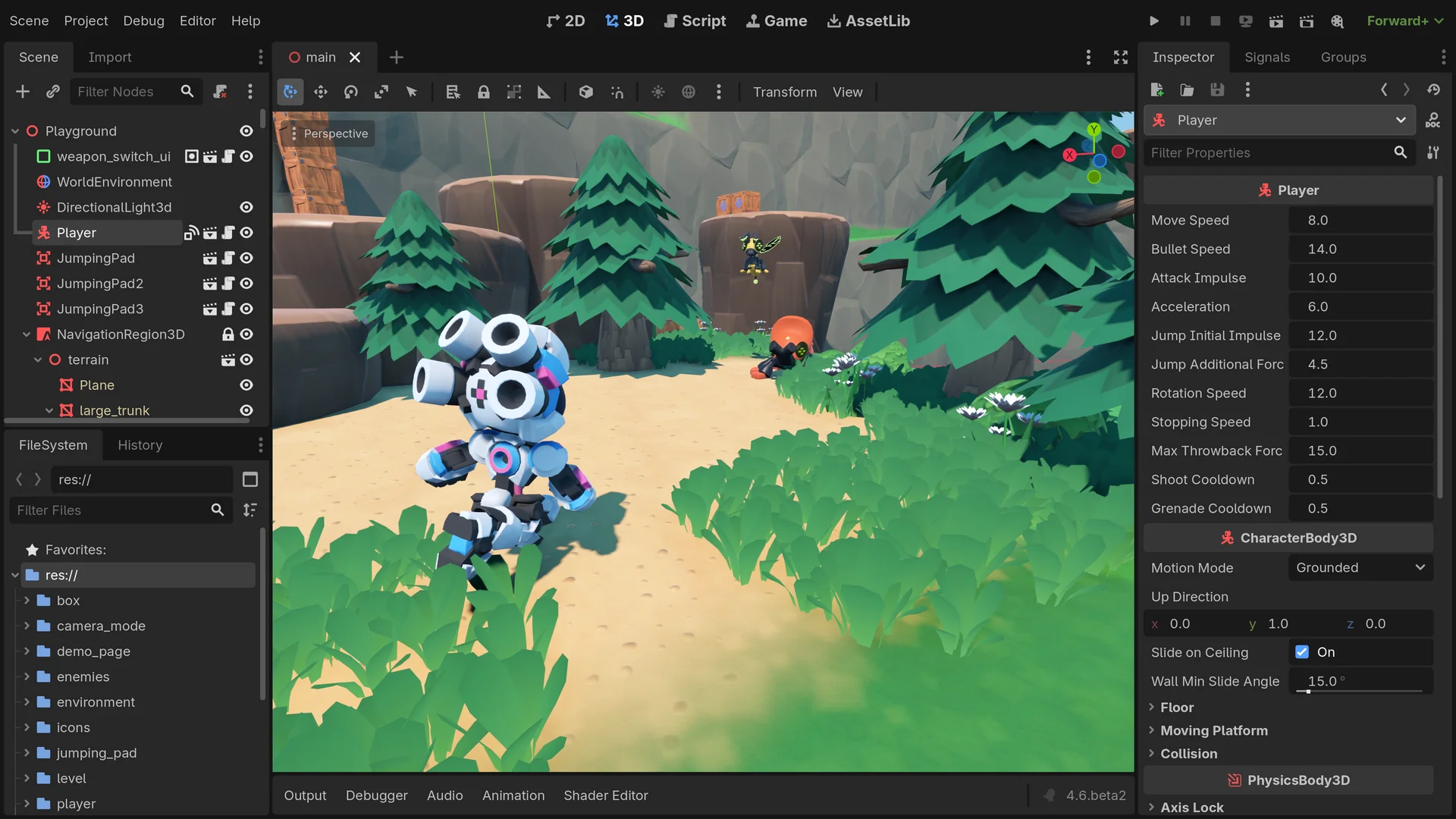
Godot4.5 → 4.6の更新で、デフォルトのエディタテーマとして「Modern」が適用されるようになりました。
参考:
あわせて読みたい


Godot 4.6 Release: It's all about your flow
With the stability gained over the past five Godot 4 releases, it's time for polish and quality-of-life improvements for everyday development.
あわせて読みたい
Godot 4.6: What changes for you | GDQuest Library
This quick reference guide covers what actually changes in your day-to-day work with Godot 4.6 and what you do differently now.
全体的により洗練されたUIであると紹介されていますが、旧式のスタイルに慣れている場合は、やや違和感を感じることもあるかと思います。
以下で、スタイルの再設定方法と調整についてまとめます。
設定方法
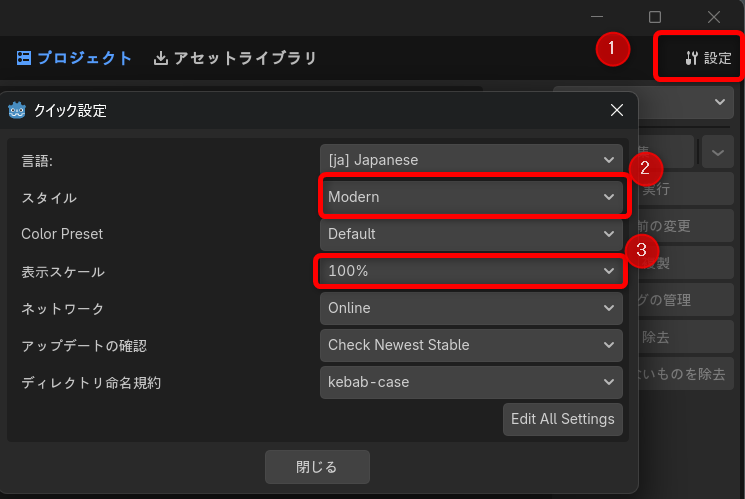
エディタのスタイルはGodot4.6を起動し、以下の手順で操作します。
手順:
① プロジェクトマネージャー右上の「設定」ボタンをクリックします。
➁ スタイルを、「Modern」から「Classic」(旧スタイル)へ変更します
③ (必要に応じて、)表示スケールを調整します。
→デフォルトは自動となっていますが、環境によっては適切な倍率出ないことがあります。
エディタの再起動完了後、設定内容が反映されます。
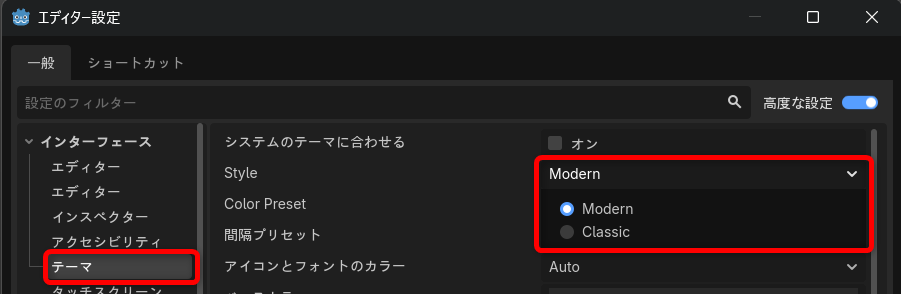
※上記設定は、メニューバー「エディター」>「エディター設定」からも変更可能です。
リンク
リンク