目次
デバッグ設定
Godotでは、メニューバー>「デバッグ」のチェックボックスでエディタでゲームを実行する際のデバッグ設定を行うことができます。
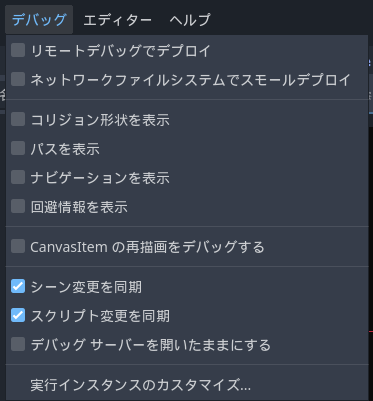
基本的には必要に応じて切り替えていきますが、個人的に使用頻度が高いのは以下の表示系項目です。
| 項目 | 概要 |
|---|---|
| コリジョン形状を表示 | 実行中のプロジェクトで衝突シェイプとレイキャスト ノード (2D および 3D) が表示 |
| パスを表示 | パス ノードによって使用される曲線リソースが実行中のプロジェクトに表示 |
| ナビゲーションを表示 | 実行中のプロジェクトでナビゲーション メッシュとポリゴンが表示 |
| 回避情報を表示 (Visible Avoidance) | 回避オブジェクトの形状、半径、速度が実行中のプロジェクトに表示 |
その他オプションについては、公式ドキュメントページをご参照ください。
シーンドッグのリモート表示
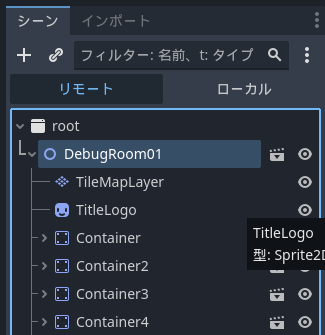
エディタでのゲーム実行時は、シーンドッグ上部の「リモート」を選択することで実行中のノードの生成状況やパラメータを確認することができます。
ブレークポイント
スクリプト エディターの左側のガター (行番号の左側) をクリックでブレークポイントを作成可能です。
ブレークポイントを削除するには、赤い点をもう一度クリックします。

→ブレークポイントでは、到達時にゲームが一時停止し、デバッガ―パネル等でその時点での変数状況等を確認できます。
デバッガ―パネル
エディタ下部のタブから「デバッガ―」を選択することでデバッガ―パネルを開くことができます。
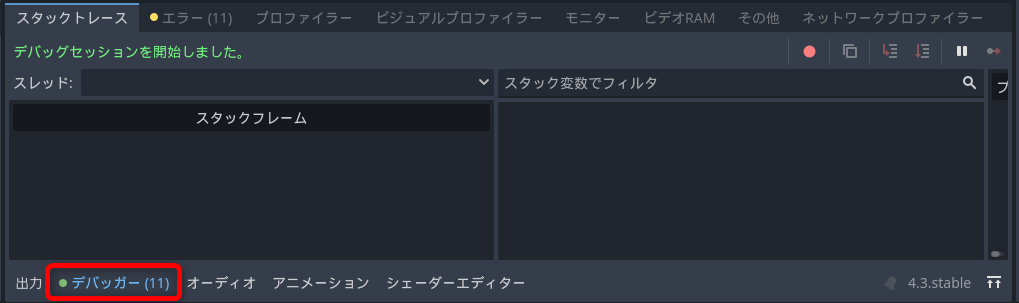
デバッガ―パネルではタブごとに様々な表示を確認できますが、ざっくりまとめるなら以下の通りです。
| タブ | 概要 (できること) |
|---|---|
| スタックトレース | ブレークポイントで停止した際に、その時点での各変数や停止ブレークポイントを表示・確認する |
| エラー | ゲームの実行中にエラー メッセージと警告メッセージが出力。 (プロジェクト設定 > デバッグ > GDScriptで特定の警告を無効にすることも可能) |
| プロファイラー | プロファイラーは、プロジェクトの使用中に実行されているコードと、それがパフォーマンスにどのように影響するかを確認するために使用されます。 |
| ビジュアルプロファイラー | CPU と GPU でフレームをレンダリングするときに最も時間がかかっているものを監視できます。レンダリングによる CPU と GPU のボトルネックの原因追跡 |
| モニター | FPS、メモリ使用量、シーン内のノード数など、ゲーム実行中のさまざまな側面のグラフ |
| ビデオRAM | ゲーム実行中のビデオ RAM の使用状況が表示 |
| その他 | 実行時にクリックしているコントロール ノードを識別するためのツール。(クリックされたノードのシーン ツリー内の場所やタイプを表示可能) |
リンク
リンク