概要
Phantom Camera は、Godot Engine用のカメラ制御アドオンです。
標準の Camera2D / Camera3D ノードの動作を拡張し、複雑なカメラ挙動を簡単に実現できるように設計されています。
- ターゲット追跡:
プレイヤーキャラクターやオブジェクトを追跡し、カメラを滑らかに追従 - スムーズ遷移・Tween:
複数のカメラ位置・視点間を スムーズにアニメーション遷移(Tween) - カメラの優先順位制御:
同じシーン内に複数の PhantomCamera ノードが存在する場合、priority 値によってカメラ制御をダイナミックに切り替えることが可能(複数視点の管理)
上記のような機能から、ゲーム内の カットシーン演出や会話シーンの切り替え、動的ズームや追従調整など、映像的な表現を実現する面で非常に強力なアドオンと言えます。
ライセンス
2026年2月現在、MIT License で配布されています。
詳細や最新情報は以下公式ドキュメントページやリポジトリのライセンスファイルの確認をお願いします。
公式Doc「LICENSE」:

リポジトリライセンスファイル:

インストール手順
PhantomCameraのインストールにはさまざまな方法がありますが、今回は最も簡単なGodotアセットライブラリからの導入で説明します。
(他のインストール方法については、公式ドキュメント「インストール」ページで確認できます)
① PhantomCameraをインストールしたいGodotプロジェクトを開き、上部のタブからアセットライブラリを開きます。
➁ 検索をかけ、PhantomCameraをクリックします。
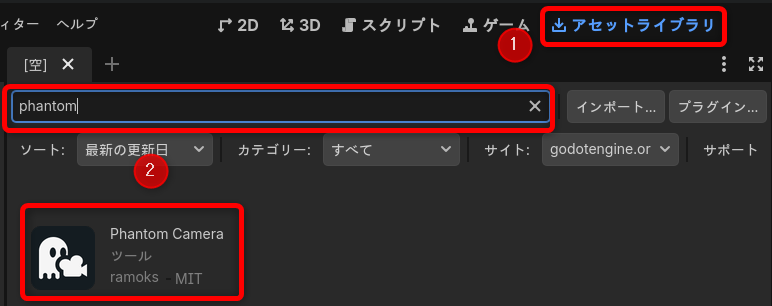
③ 展開したウィンドウの「ダウンロード」から、順にインストールを進行します。
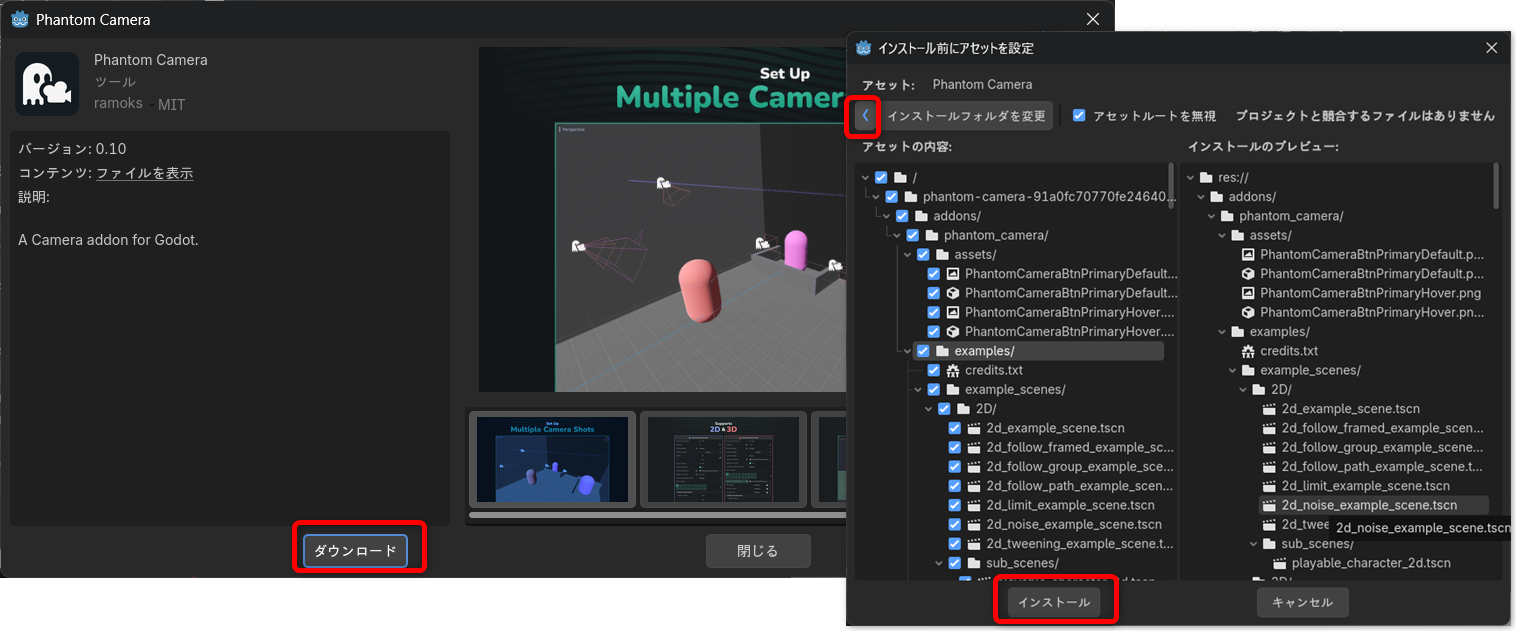
補足:インストールファイルの選択について
インストールウィンドウでは、必要に応じてインストールするファイルを取捨選択できます。
基本的にはデフォルトの全選択状態で問題ありませんが、デモ用のファイルなどは不要な場合インストール対象から外しても良いかもしれません
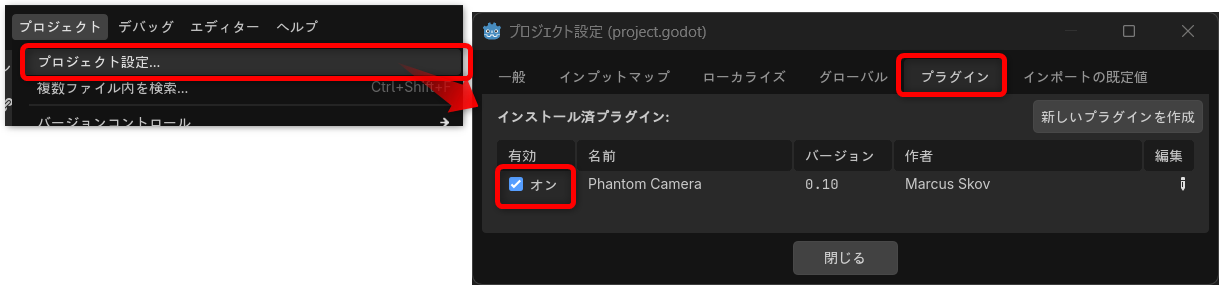
④ インストール完了後、「プロジェクト設定」>アドオン から、PhantomCameraを有効化して導入は完了です。
追加されるファイルとサンプルシーン
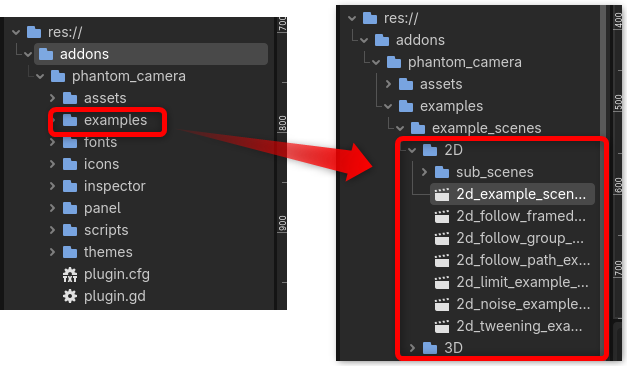
PhantomCameraをインストールすると、addons > phantom_camera フォルダに一式のファイルが追加されます。
phantom_camera > examples フォルダには、2D/3Dごとにサンプルのシーンが入っており、ここを確認することで、PhantomCameraを使用した様々な演出についての具体的な実装例を確認することができます。
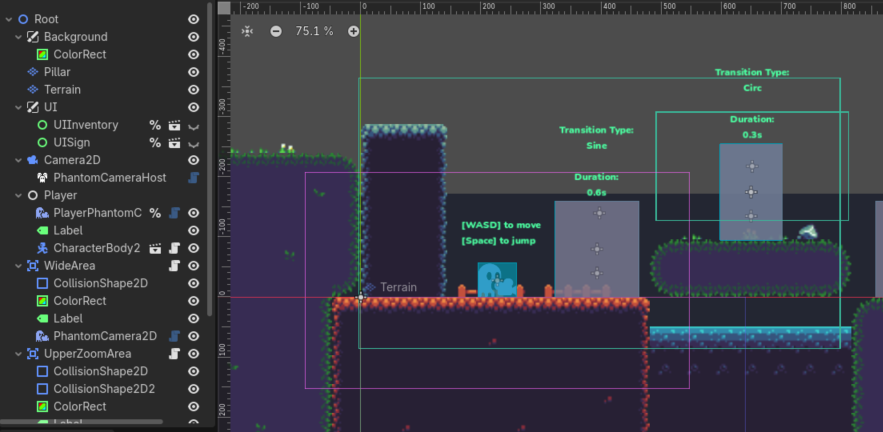
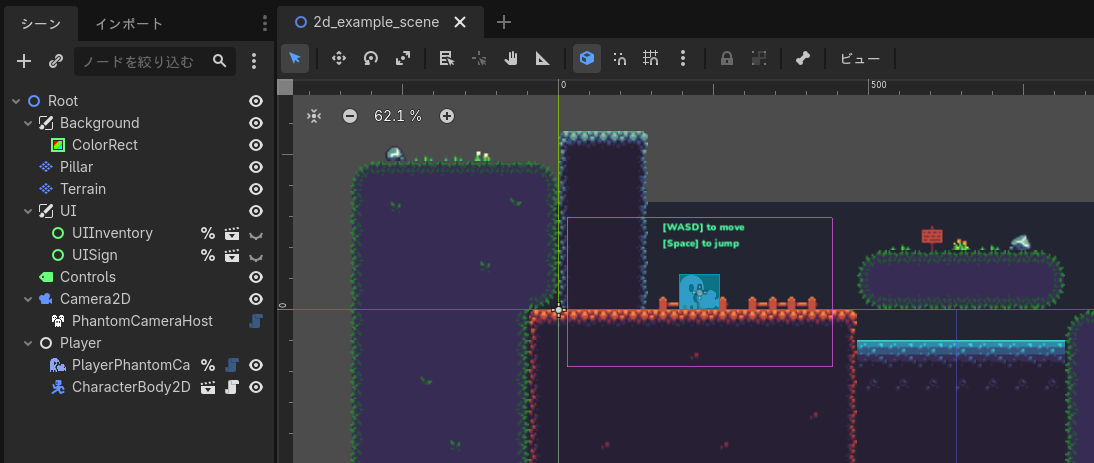
例えば、2d_example_scene では、プレイヤーに追従するカメラと、看板やインベントリを開いた時のフォーカスの動きが確認できます。(当該シーンを開いた状態で F6:現在のシーンを実行 から動作確認ができます。)
追加される専用ノード
PhantomCameraをインストールすると、以下ようにの専用ノードクラスが追加されます。
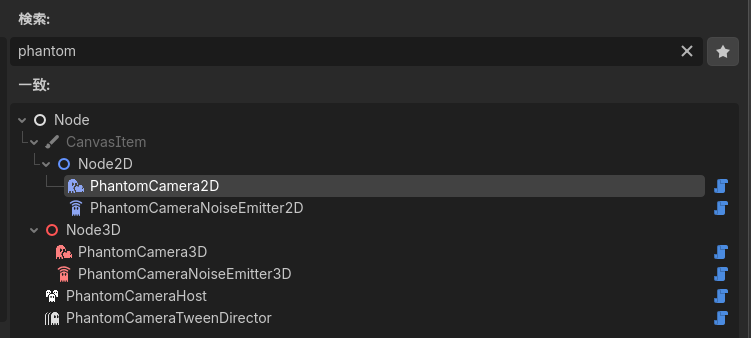
特に重要なのは、PhantomCamera2D /3D とPhantomCameraHost ノードで、これらはPhantomCameraを最低限動作させるために必須となるノードでもあります。
PhantomCamera2D / PhantomCamera3D:
- PhantomCameraにおいて主機能を提供するノードクラス。
- カメラの挙動(追従・回転・位置制御・優先順位など)を持つノード。
PhantomCameraHost
- PhantomCamera2D/3Dの管理機能を提供するノードクラス。
- 実際の
Cameraノードを管理し、どの PhantomCamera ノードのデータを適用するか決定する。
最小限の構成
PhantomCameraを利用する際の最小限の構成要件は、以下のようになります。(例は2Dの場合)
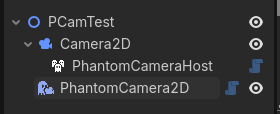
必須ノード:
- 子に、PhantomCameraHostを持つCamera2D (3D)ノード
- PhantomCamera2D (3D)ノード(最低1つ以上)
※存在さえしていれば、サブシーンに含まれる形でもOK
上記の状態となった場合、Camera2D(3D) が、現在有効なPhantomCamera2D(3D)に追従するような挙動となるため、
結果的に状況や役割ごとに、PhantomCamera2D(3D) を専用カメラとしてどんどん追加していくことが可能になります。
→カメラの切り替え時はTweenを使ったスムーズな遷移もでき、これがPhantomCameraの基本的な動作概念になります。
参考になるサンプルシーン
サンプルシーンの「2d_tweening_example」などは、この基本的な例で、エリアごとに個別のPhantomCamera2D ノードが用意されており、プレイヤーキャラクターがエリア内に入ったときにカメラが切り替わる様子を確認することができます。