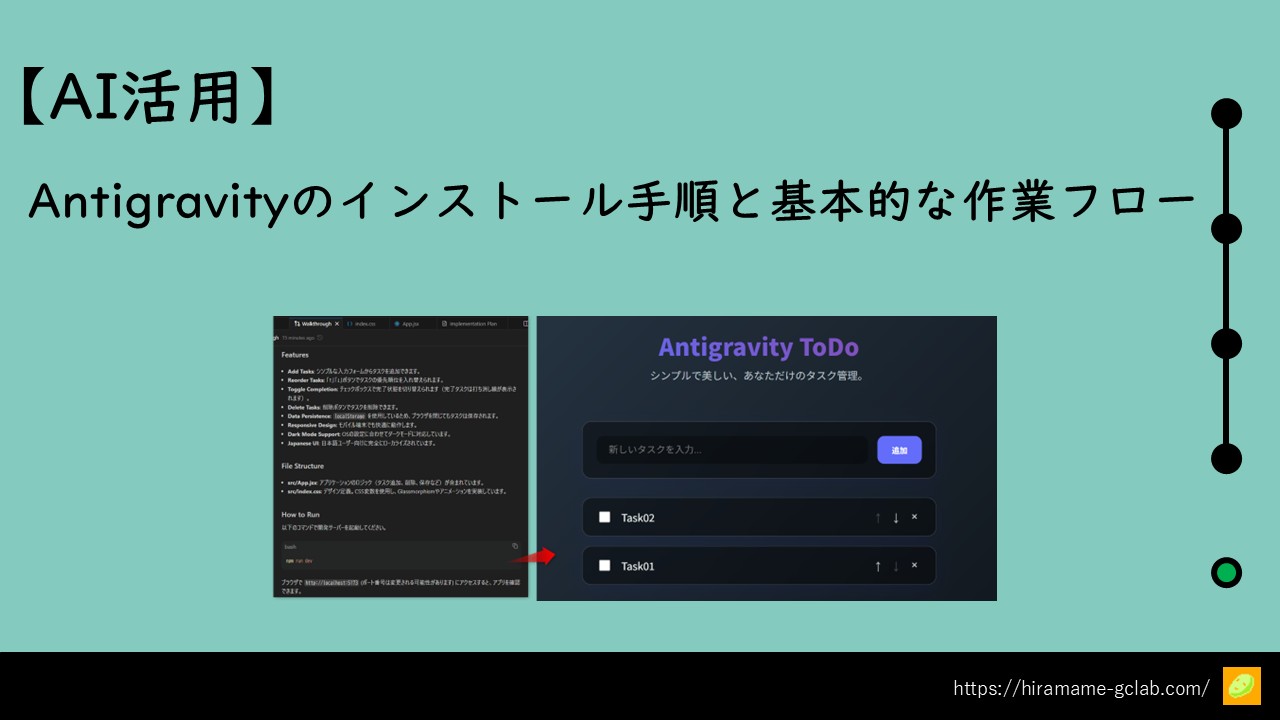
概要とプラン
Antigravity は、簡単に言うとAI主導の開発を実現するIDE(統合開発環境)です。
単純にコードを提案するだけでなく、必要に応じてファイルやブラウザの操作も行ってくれるため、かなりの範囲をAIに任せる形で開発を進めることができます。
各種料金プランについては以下のページでまとめられています。(無料から始められます)
インストールと初回セットアップ
公式サイトにアクセスし、トップページにある「Download for …」ボタンから、使用しているOSのインストーラーをダウンロードします。
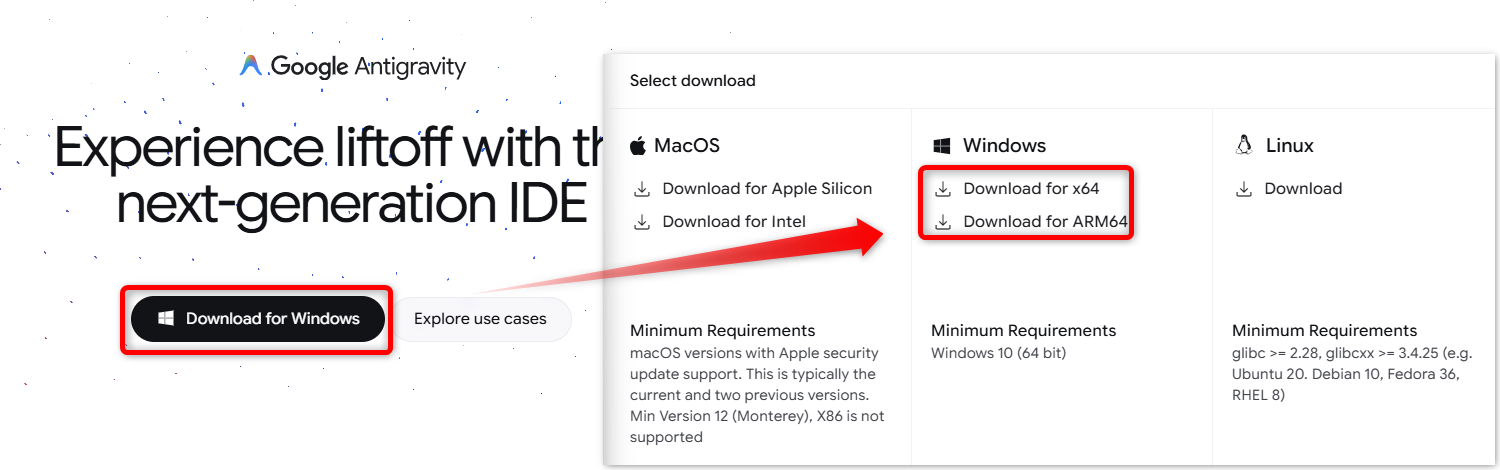
Windows : x64 と ARM64 の違い
Windowsインストーラーの x64 と ARM64 はCPUアーキテクチャの違いです。
適切な対応バージョンは「設定」→「システム」→「バージョン情報」→「システムの種類」から確認できます。
(以下はx64 の表示例)

インストーラーを起動し、表示に従って進行していきます。
(基本的にはデフォルトで問題ありませんが、必要な場合は「Antigravityで開く」アクションの追加はしておくと便利です)
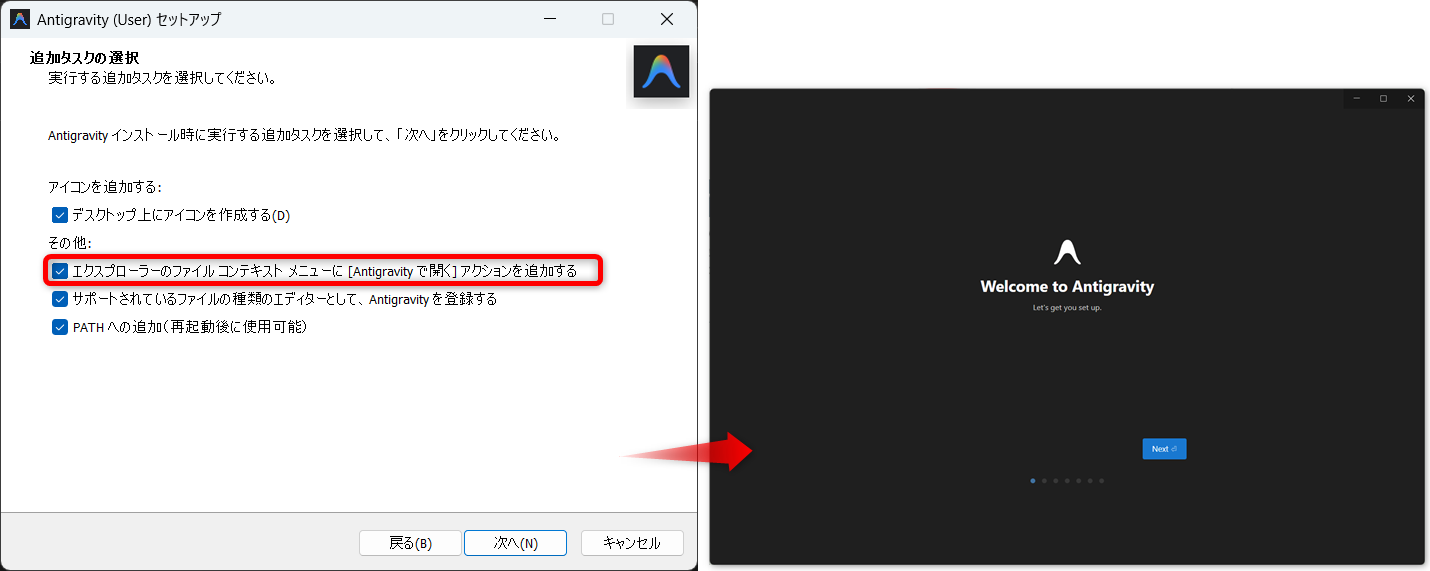
インストール完了後は対話型のセットアップ画面が表示されます。各質問について順に確認していきましょう。
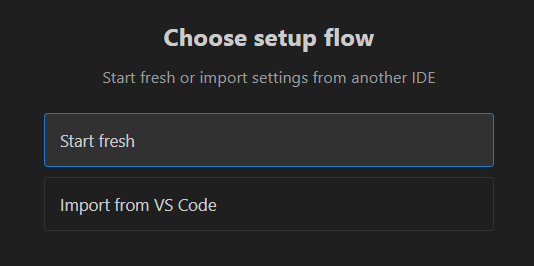
Choose setup flow:
ここでは新規作成かVSCodeから設定を引き継ぐかを選択できます。
→基本的にはStart fresh (新規開始)で問題ありません
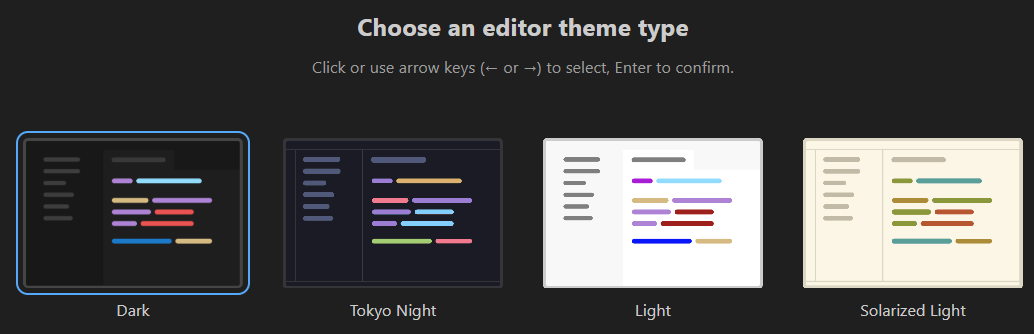
Choose an editor theme type:
見た目の通りですが、テーマを選択します。
→任意の見た目を選択します
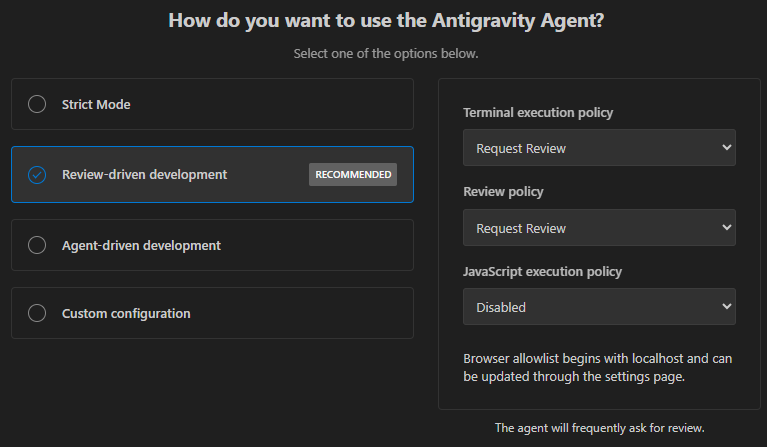
How do you want to use the Antigravity Agent?:
重要な項目です。
これは、AIに与える権限に関する設定項目で、
左側の4つはプリセットで、右側が権限設定です。
→とりあえず試してみたいという段階であれば、おすすめの表示もある「Review-driven development」(ユーザー主導の権限設定)でOKです。
(詳細は後述)
補足:権限設定詳細とプリセットの選び方
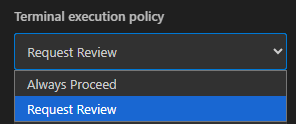
Terminal execution policy:
ターミナルコマンドの実行権限です。
– Always Proceed :確認不要
– Request Review:実行が必要な場合はユーザに必ず確認をとる
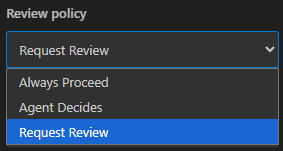
Review policy:
AIが操作を実行するにあたっての確認頻度の設定です。
– Always Proceed :確認不要
– Agent Decides :確認の必要/不要をAIが判断して確認
– Request Review:確認必須
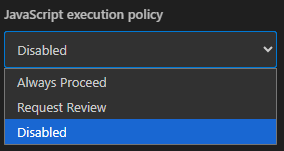
JavaScript execution policy:
JavaScriptの実行権限です。
– Always Proceed :確認不要で実行可能
– Request Review:実行が必要な場合はユーザに確認をとる
– Disabled:実行禁止
上記を踏まえてプリセットを確認すると、ざっくりと以下のような選び方になると思います。
- Strict Mode:安全性重視。AIの権限を最小限にしてコントロールしたい場合(参考)
- Review-driven development:ユーザー主導。基本的にAIは適宜確認を行いながら作業を進行。
- Agent-driven development:AI主導。基本的に権限はAIに渡して、完全にお任せする形で進行。(スピード面で有利)
- Custom configuration:カスタム設定。上記プリセットで不都合がある場合はここを選んで各項目を再設定。
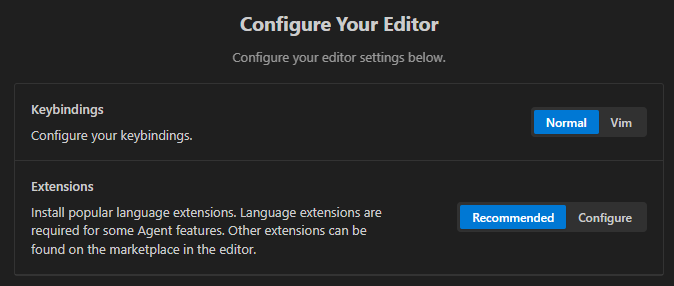
Configure Your Editor:
エディタのキーと拡張機能に関する設定です。
→基本的にデフォルトのままで問題ありません。
Sign into Google:
ボタンから、自身のGoogleアカウントでサインインします。
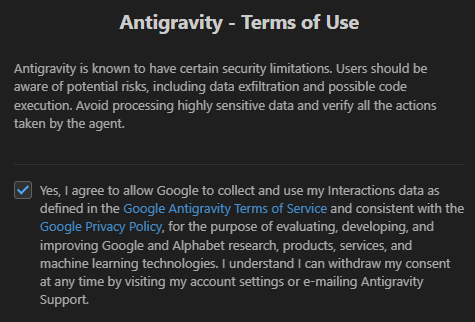
Antigravity – Terms of Use:
利用上の規約に関する記載で、まとめると以下二つです。
・機密情報の扱いやコード実行によるリスクの注意記載
→ AIの行う操作はユーザーが検証してください
・Googleの情報収集に関する同意確認
→チェックマークを外しても進行できます。
以下のような画面が表示されれば、インストールと初回起動時のセットアップは完了です。
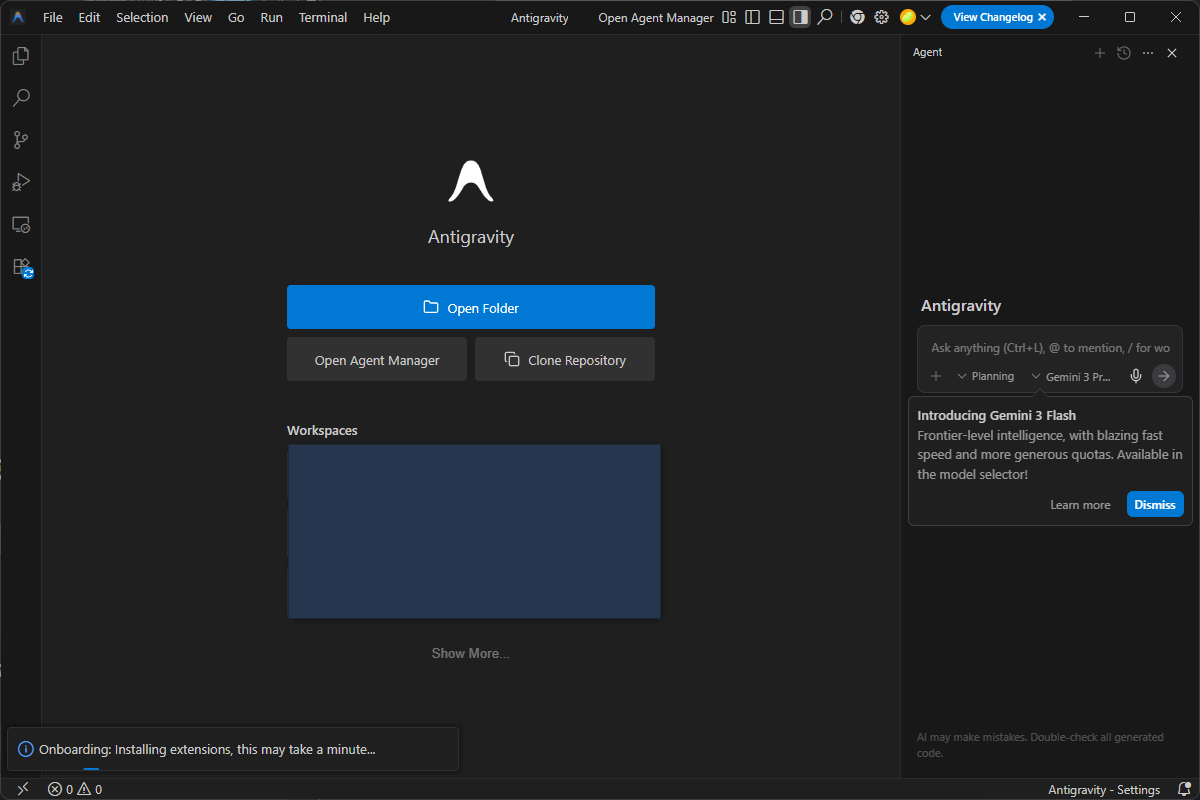
おすすめの設定
ここからは任意のおすすめ設定についていくつかまとめておきます。
日本語化
① エディタ左側のメニューから拡張機能マークをクリック
➁ 開いたタブの検索窓から、japanese 等で検索
③ 拡張機能「Japanese Language」の「Install」ボタンをクリック
④ 信頼性の確認が出るため、「Trust Publisher &Install」をクリック
⑤ インストール完了後、左下に出るポップアップのボタンからエディタを再起動して完了
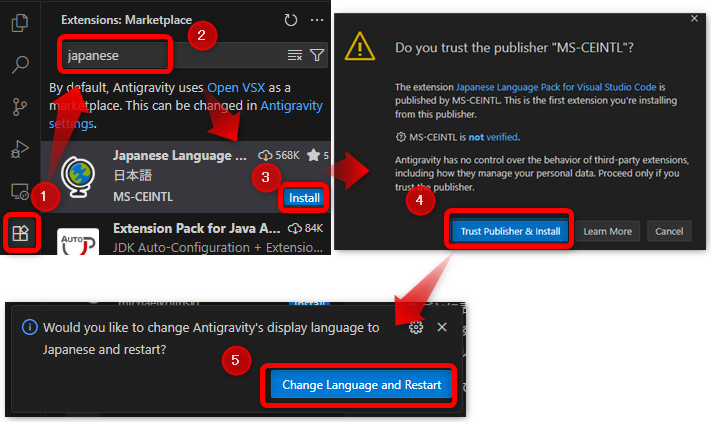
応答ルールの設定
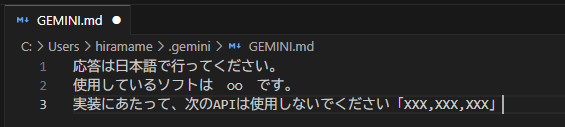
応答に関して、共通するルールを設定することができます。
エディタ右側のAgentパネル上部の「…」>「Customizations」>「Rules」と進み、
「+Global」または「+Workspace」でそれぞれの適用範囲に応じたルールを設定できます。
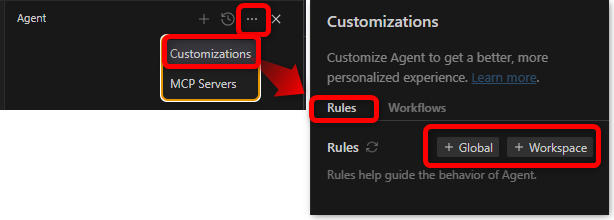
追加ボタンを押すと以下のようにマークダウンファイルが開き、以下のようにルールを設定できます。
(書き方はあくまで一例です)
テーマの変更
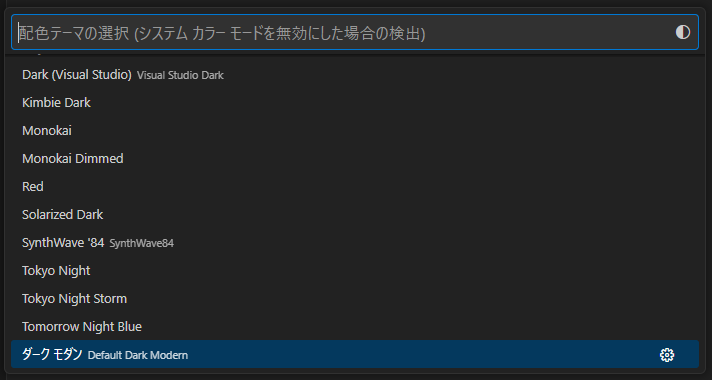
Ctrl+K+T のショートカットから、テーマの変更を行うことができます。(デフォルトはダークモダン)
他の見た目を確認したい場合や背景色の都合で変更が必要になった場合などはここから変更するのが便利です。
基本的な作業フロー
Antigravity は見た目からもわかるとおり、VSCodeのようなIDEなので、基本的には
① プロジェクトフォルダを開く(空でもOK)
➁ 右側のAgent タブで作業をリクエスト
③ 左側のエクスプローラーや中央のコードエディタで結果を確認・調整
という流れになります。
適当なアプリを実装してもらう例
今回は例として、適当なアプリをすべてAIに任せる形で提案・実装してもらいました。
※リクエストの文章はテスト目的でかなり適当に送っているため、作業の流れをつかむためのものとしてご参照ください
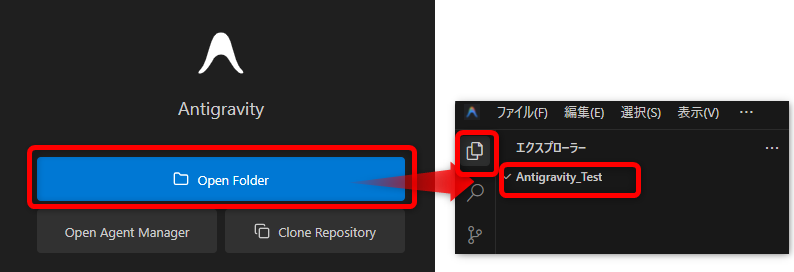
① まずはプロジェクト用の空のフォルダを用意し、Antigravityエディタ中央の「Open Folder」ボタンから開きます。
→エクスプローラータブで開かれていることを確認できます。
➁ 右側のAgentタブにリクエストを打ち込みます。
(例はアイデアすらAIに投げていますが、実際の開発時はここでしっかり仕様を伝えておくと作業がスムーズです)

③ 使用するモデルや設定にもよりますが、まずはプラン(タスクリスト)を出力して確認をしてくれます。
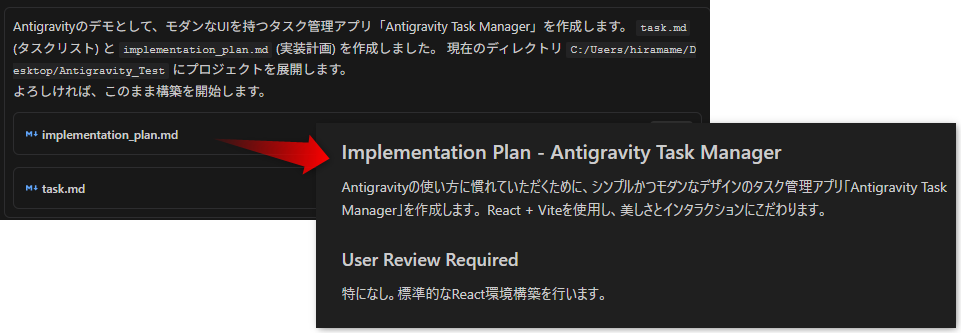
④ 提示されたプランに問題が無ければ、進行を承認するメッセージを送ります
→「お願いします」等でOKで、必要なら同時に追加のリクエストも送信できます。
(以下は再び適当気味にリクエストを送ってみています)

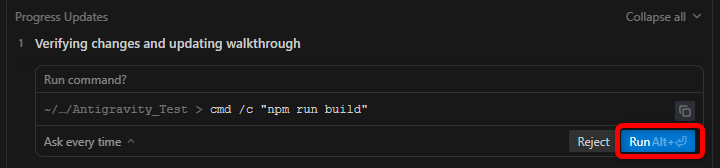
⑤ AIによる操作進行が開始し、必要に応じて以下のようなコマンド実行確認などが発生します。
→内容に問題が無ければ「Run」をクリックして実行を行います
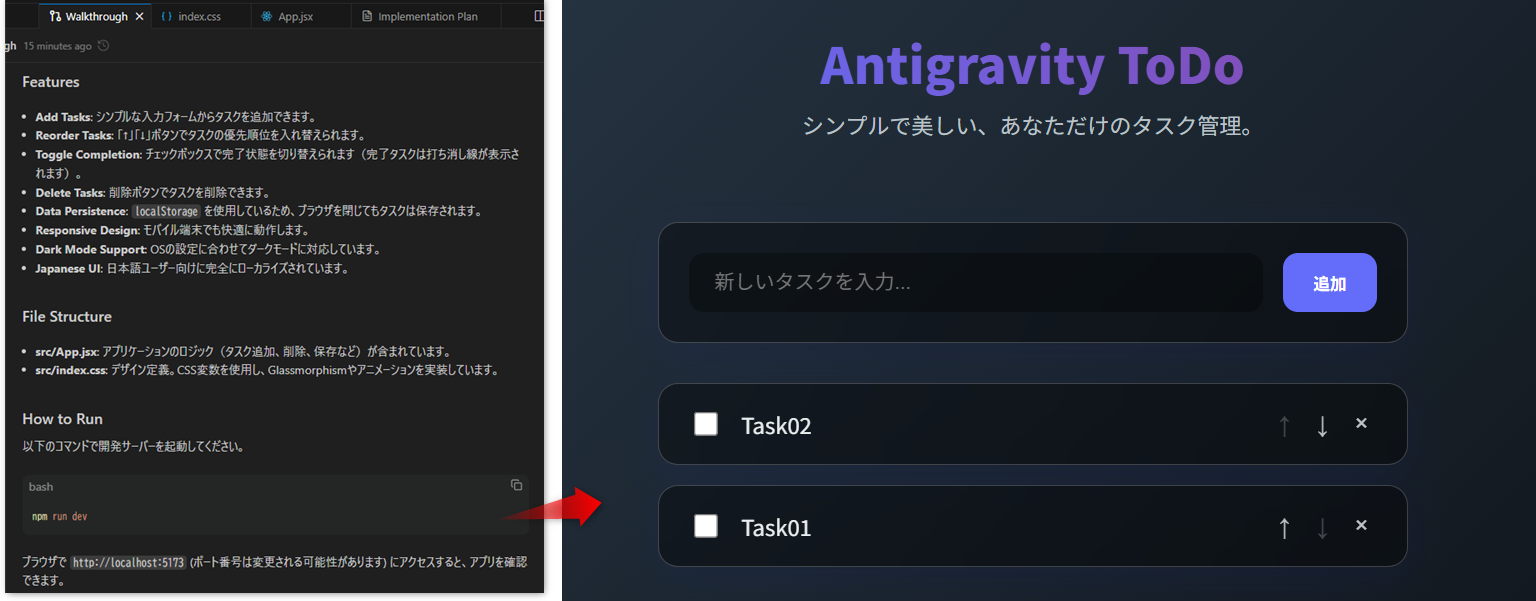
⑥ 最終的に実装が完了すると、アプリの機能や起動方法を記載した文書を提示してくれます。
→指示に従って起動し、動作を確認してみましょう(以下は出来上がったToDoアプリです)
⑦ 必要なら、機能の追加や修正を依頼すると、③~の流れで再度作業を進行してくれます
おわりに
以上がAntigravityのインストール手順と、AIに任せる形の簡単な作業の流れになります。
例の文章でもわかるとおり、かなり適当なリクエストでもそれなりのものを組んでくれる上、ファイルの操作等もこちらで対応する必要が無いため、アプリの提案~動作確認 までユーザー側での調整作業を挟まずに進行が可能でした。
より詳細な設定や操作方法については、以下公式ドキュメントの流れに沿って学習していくのがおすすめです。