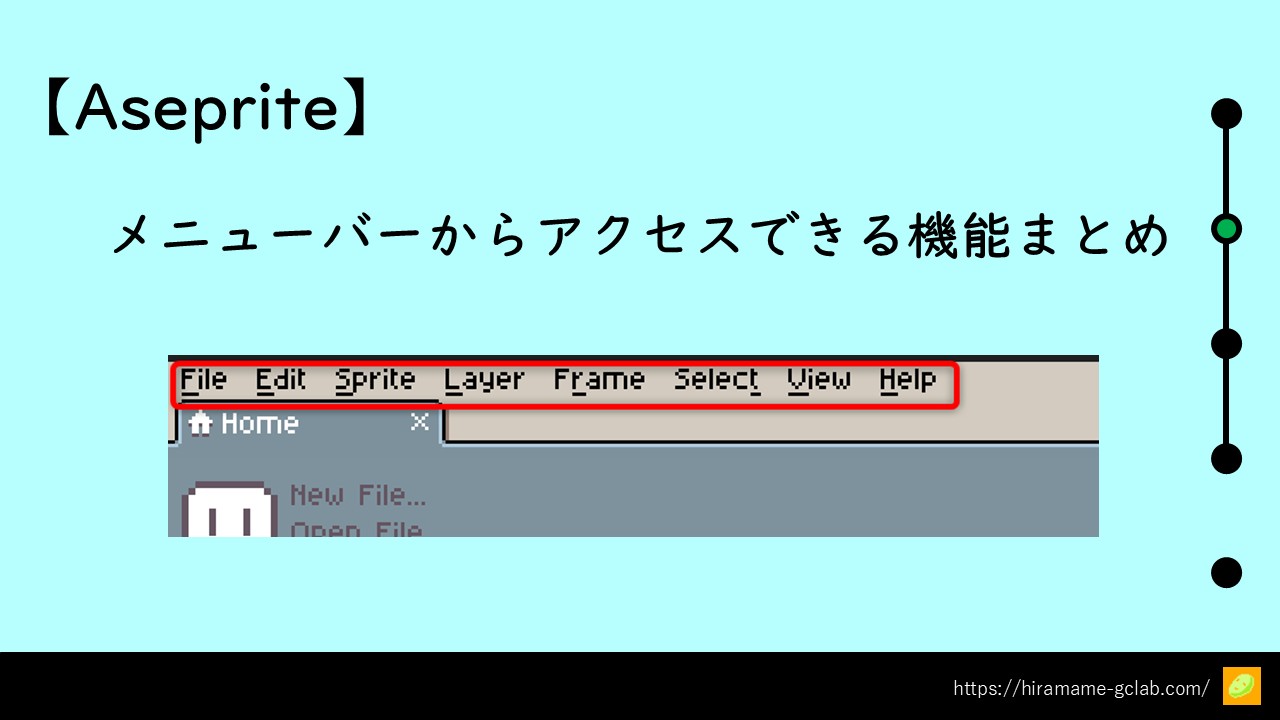
この記事では、Asepriteのメニューバーから使用できる各種機能についてまとめています。
各機能の活用方法や詳細は割愛しますが、Asepriteに存在する機能をざっくり把握する参考にお役立てください。

File
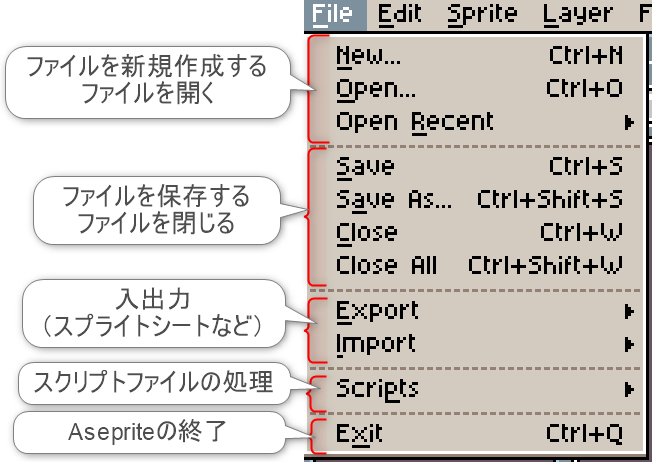
項目「File」は、主に作業ファイルやスクリプトファイルの入出力に関する機能にアクセスできます。
Open Recent
OpenRecentは直近のファイルを開くことができます。さらに展開するメニューの内容は以下になります。

Export / Import
Export/Import から、ファイルの入出力を行うことができます。
※ExportTilesetは、Tilemapレイヤーが存在する場合に有効になります。

Scripts
Scriptsからはスクリプトファイルに関する操作を行うことができます。

Edit
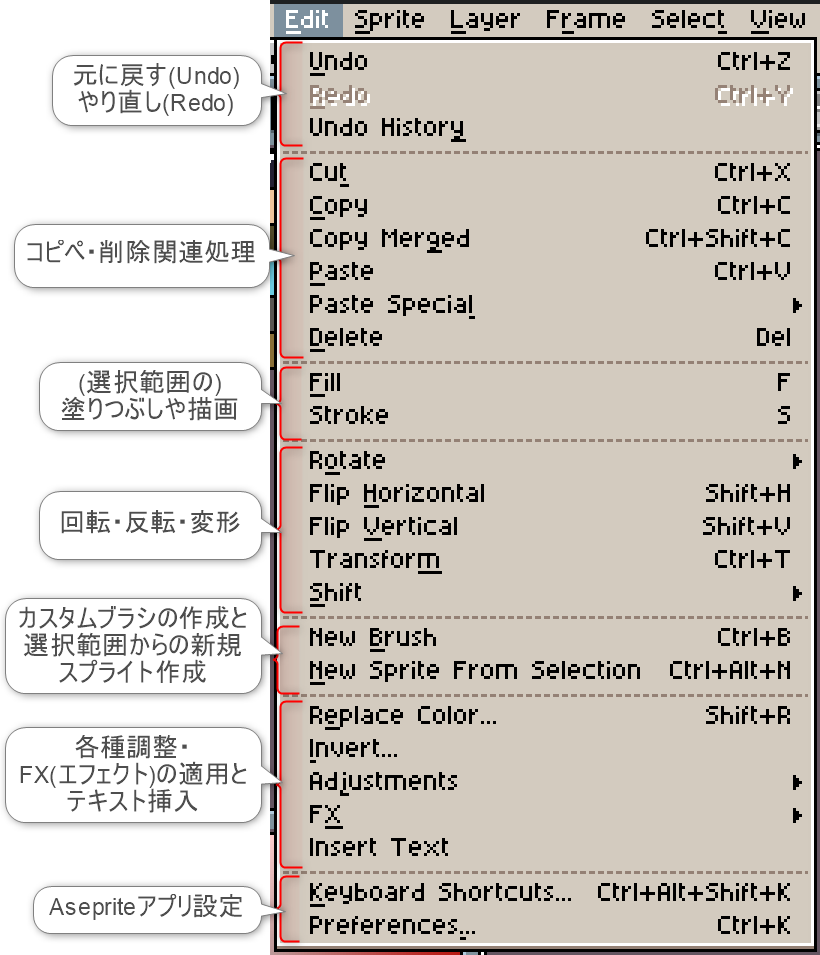
項目「Edit」は、主に編集操作やアプリ設定に関する機能にアクセスできます。
Paste Special
Paste Specialは、コピーした範囲がある場合に有効になる、特殊な貼り付け操作です。
主にスプライトやレイヤーを分割したい場合に有用です。

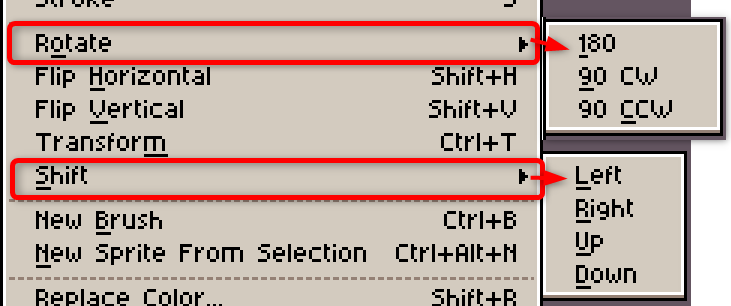
Rotate / Shift
Rotate(回転)と Shift(移動)では回転角度や方向を選択できます。
※Shiftは選択範囲がある場合に有効で、アニメーション作成の際などに便利です
Adjustments / FX
Adjustments (調整) と FX (エフェクト)では、名称の通り各種調整やエフェクトの適用を行えます。
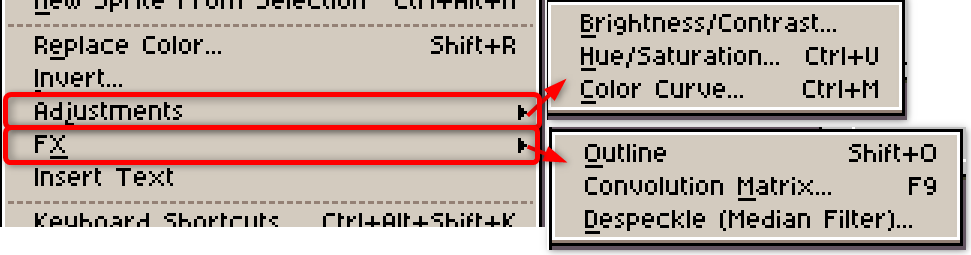
各種編集操作をまとめると以下のようになります。
| 項目名 | 概要 |
|---|---|
| Replace Color | 色の置き換え |
| Invert | 色の反転 |
| Adjustments – Brightness / Contrast – Hue / Saturation – Color Curve | 調整処理 – 明度 / コントラストの調整 – 色相 / 彩度の調整 – トーンカーブ調整 |
| FX – Outline – Convolution Matrix – Despeckle (Median Filter) | エフェクト適用 – アウトラインの追加 – 畳み込み行列処理(シャープ化・ぼかし・エッジ抽出) – ノイズ除去のフィルタ処理 |
| Insert Text | テキストの挿入 |
Sprite
項目「Sprite」は、主にスプライトやキャンバスの設定やサイズ変更に関する機能にアクセスできます。

Layer
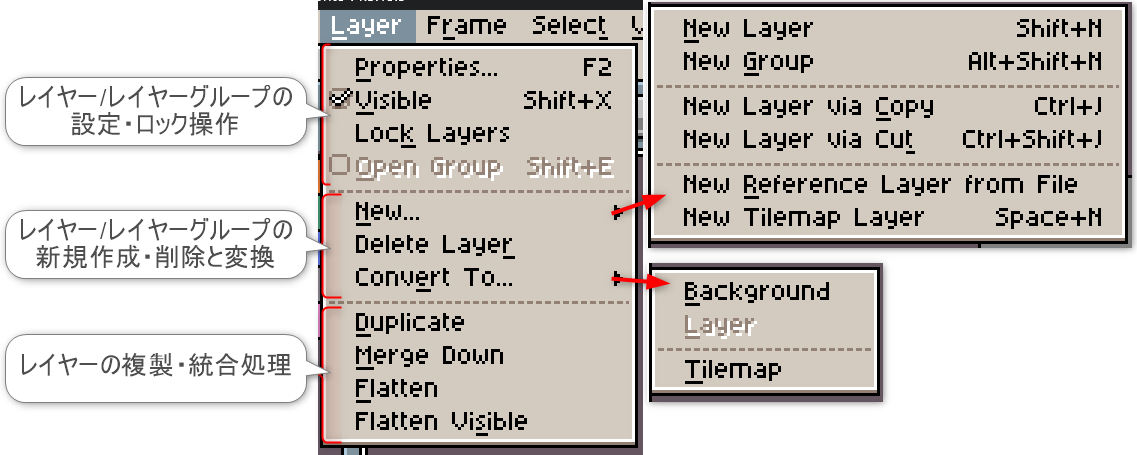
項目「Layer」は、主にレイヤーやレイヤーグループの操作や編集に関する機能にアクセスできます。
Frame
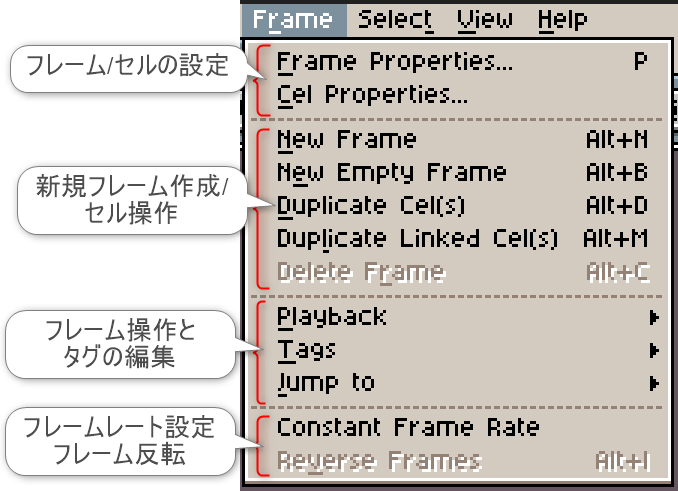
項目「Frame」は、主にフレームやセル操作の他、アニメーションの再生オプションに関する機能にアクセスできます。
Playback
Playbackは再生関連の操作やオプションを設定します。

Tags
Tagsはタグプロパティの展開や新規作成/削除を行えます。
(タイムラインのフレーム番号の位置を右クリックすることで、同様の作成/削除操作が可能です)

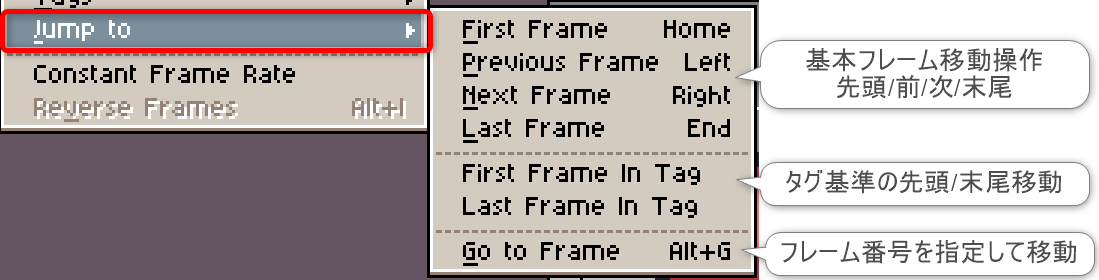
Jump to
Jump to はフレームの移動操作がまとまっています。
(ここから操作することは少ないかと思いますが、ショートカット操作の確認にはなります)
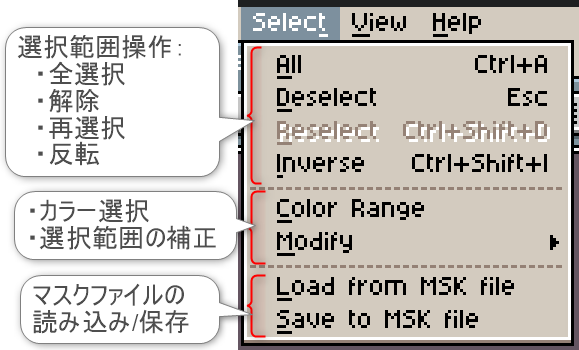
Select
項目「Select」は、主に選択の関連操作や補正、マスクファイルに関する機能にアクセスできます。
Modify
Modifyは、選択範囲の補正を行うことができます。オプションは以下の通りです。

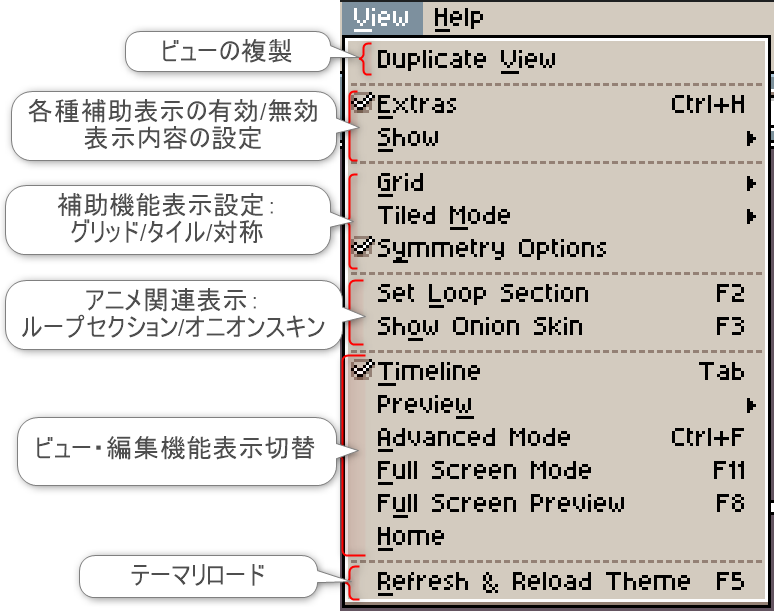
View
項目「View」は、エディタの各種表示切替に関する機能にアクセスできます。
Show
View>Show からは、各種補助表示の切り替えを行うことができます。
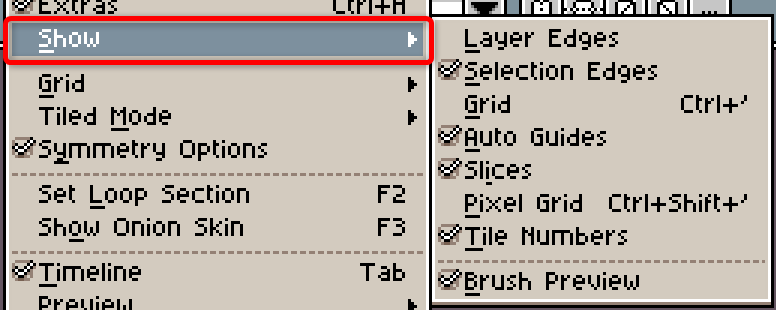
一覧を以下にまとめます。
| 項目 | 概要 |
|---|---|
| Layer Edges | レイヤーの境界をキャンバス上に枠線で表示 |
| Selection Edges | 選択ツールで選択中の領域を点線で表示 |
| Grid | 指定した間隔のグリッド線(補助線)を表示 |
| Auto Gides | (ハンドツール使用時などに、)カーソルに合わせて自動的に十字のガイド線を表示 |
| Slices | Slice(スライス:UIパーツなどの領域指定)の枠を表示(スライスツール使用時) |
| Pixel Grid | ズームインしたとき、1ピクセルごとの枠線を表示 |
| Tile Numbers | タイルマップモードで、各タイルに番号を表示 |
| Brush Preview | 描画前に、現在のブラシ形状がカーソル上にプレビュー |
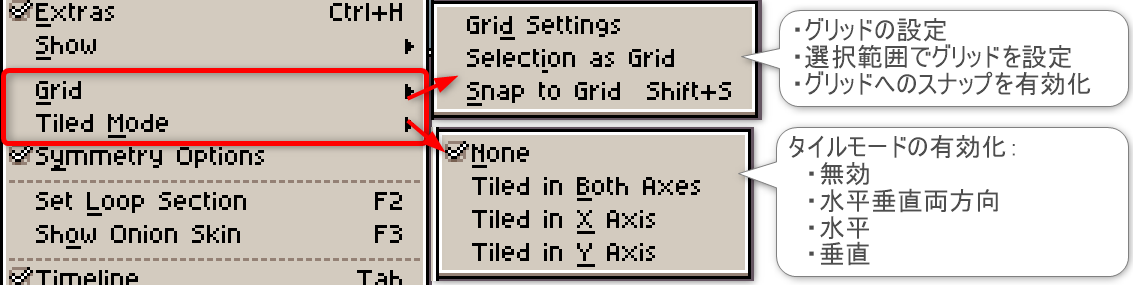
Grid / Tiled Mode
Grid , Tiled Mode からは、グリッド表示を行う際の幅設定やスナップの有効化とタイルモードの利用が可能です。
Preview
Previewは、プレビューウィンドウの表示/非表示切替と、表示時の設定を行うことができます。

Help
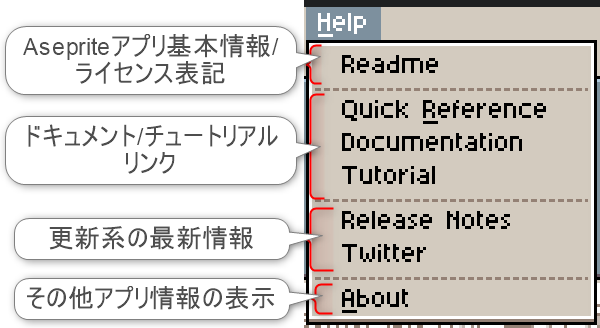
項目「Help」は、Asepriteのアプリ情報やドキュメントのリンクにアクセスできます。