はじめに:タイルマップ機能とは
Aseprite の Tilemap(タイルマップ)機能 とは、1つのタイルセット(=小さな画像の集合)からタイルを選んで、
ステージ・背景・マップを効率よく描くための機能 です。
公式ドキュメント: https://github.com/aseprite/docs/blob/main/tilemap.md
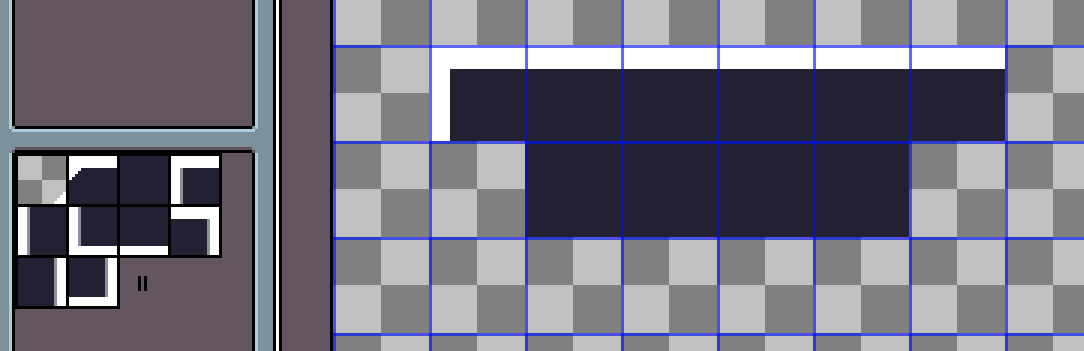
イメージとしてはある程度のパーツをスタンプのように登録し、パレット感覚でペイントしていくようなもので、ゲーム用の背景やステージのデザインで特に効果的です。
基本的な使用手順
タイルマップ機能を使う際の基本的な手順について以下にまとめます。
(サイズ等はあくまで一例のため、作成するものに合わせて適宜調整をお願いします)
新規タイルマップレイヤーの作成
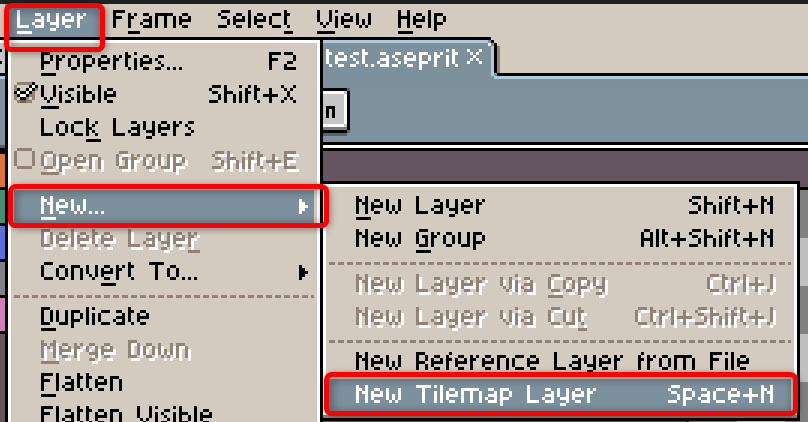
① メニューバーのLayer > New > New Tilemap Layer (Space + N) をクリック
(タイムラインの右クリックメニューからもアクセス可能です)
➁ 展開した作成ウィンドウで各項目を設定してOKをクリック(今回はタイルセットも新規作成するケース)
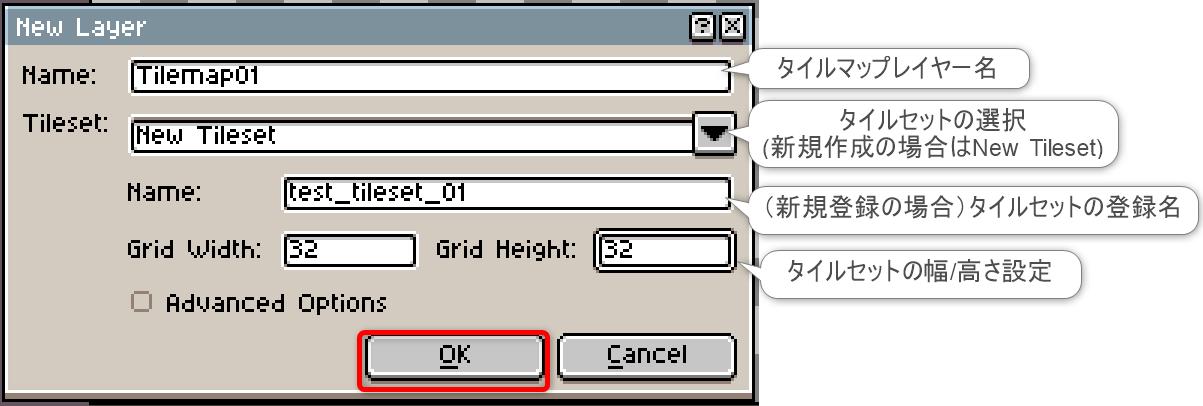
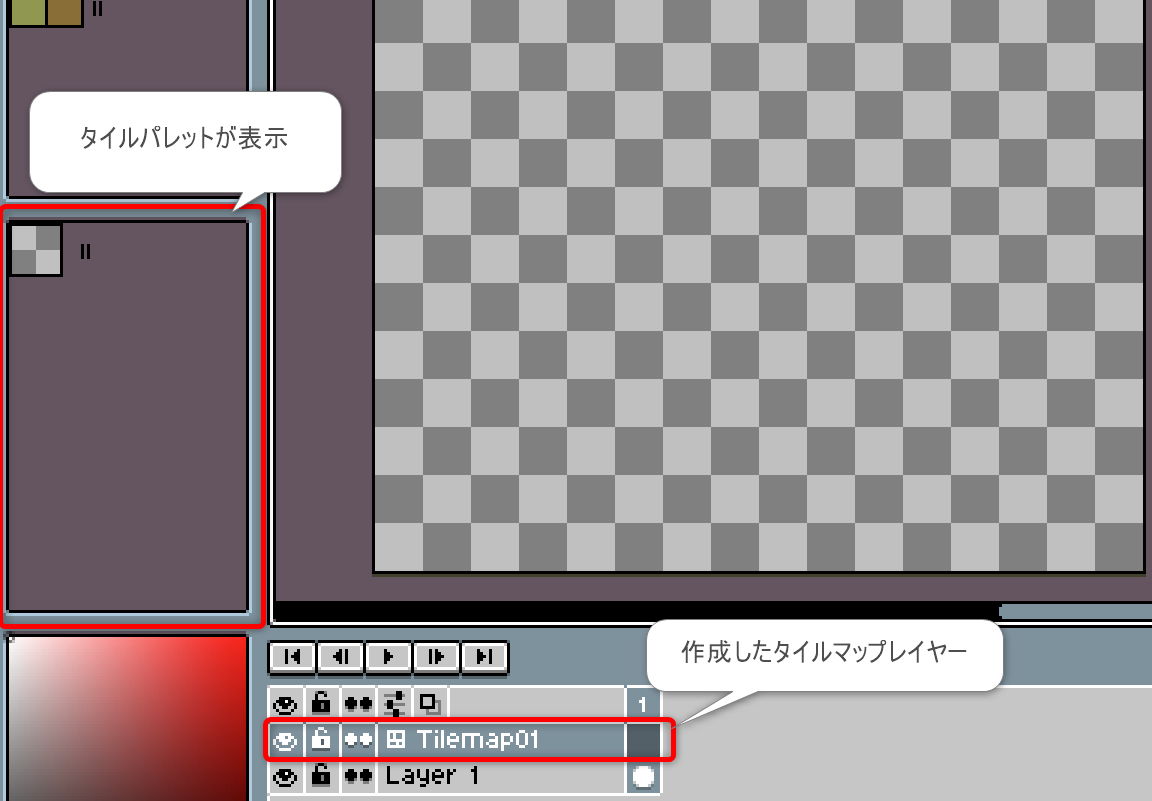
③ タイルマップレイヤー作成完了後、以下のようにタイルパレットと作成したタイルマップレイヤーが表示されます
タイルセットの作成
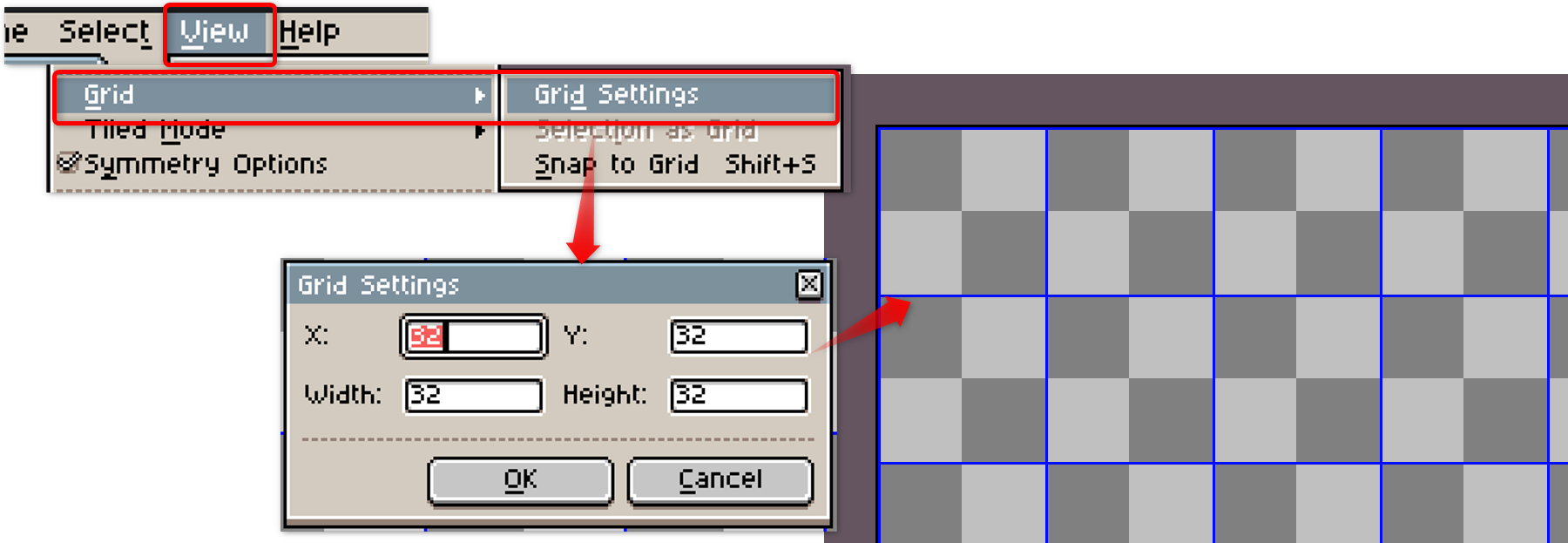
① View>Grid>Grid Settings を開き、OKをクリックしてタイルと同サイズのグリッドを表示します。
(タイルマップレイヤーを開いている場合、数値は自動で入力されます。)
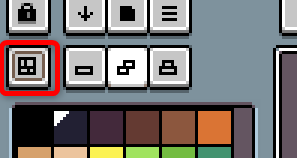
➁ パレット上部のボタンから、ピクセル描画モード(タイルを編集する状態)に切り替えます
→以下のように、左端のボタンが白くなっていればOK。パレットから色を選択すると自動で切り替わります。
③ タイルに沿ってペンツールなどで描画を行っていくと、タイルパレットにパターンが登録されていきます。

タイルセットの描画
① 再度、新規タイルマップレイヤー(今回はタイルを描画する用のレイヤー)を作成します。

➁ レイヤー作成時のウィンドウで、先ほど作成したタイルセットを選択します。
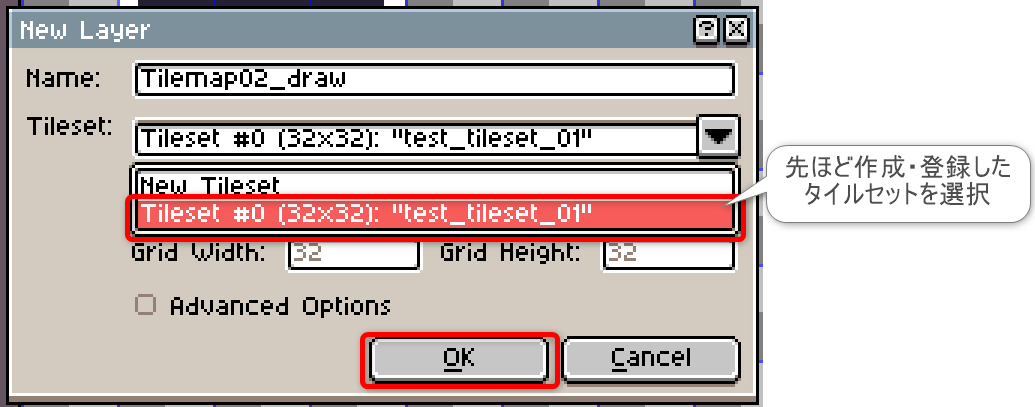
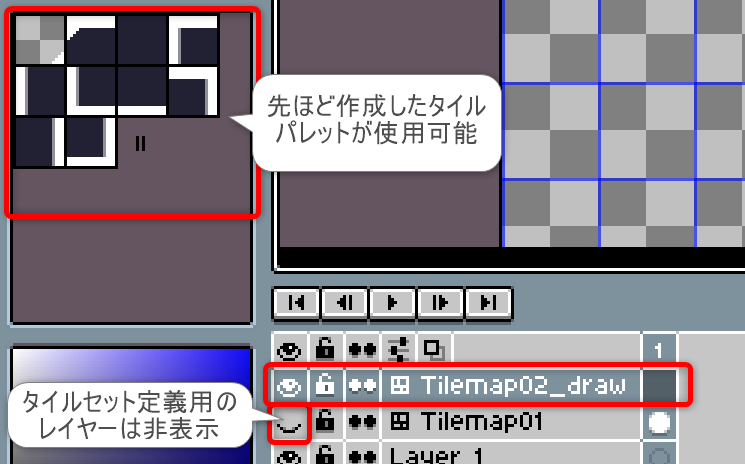
③ レイヤー作成後、前に作成したタイルセット定義用のレイヤーは非表示にしておきます
④ パレット上部のボタンから、タイルセットの描画モードを有効にします。
※隣のボタンからは描画時のモードを選択でき、今回はマニュアルを選択しています。
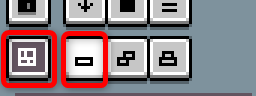
補足:描画モードは以下三種類です。
| モード | 概要 |
|---|---|
 :マニュアル :マニュアル | 手動で既存のタイルを変更するモード。 新規タイルの自動生成は行わない。(=定義済みの場合に有効) |
 :オート :オート | 描画時にタイルのパターンに変更があれば、必要に応じてタイルの追加や削除を行うモード。(迷ったら基本はこれでOK) |
 :スタック :スタック | 描画時に、パターンの重複と無関係に新規タイルを追加していくモード。 |
⑤ パレットから色を選ぶように、タイルを選択してドラッグすることで描画していくことができます。
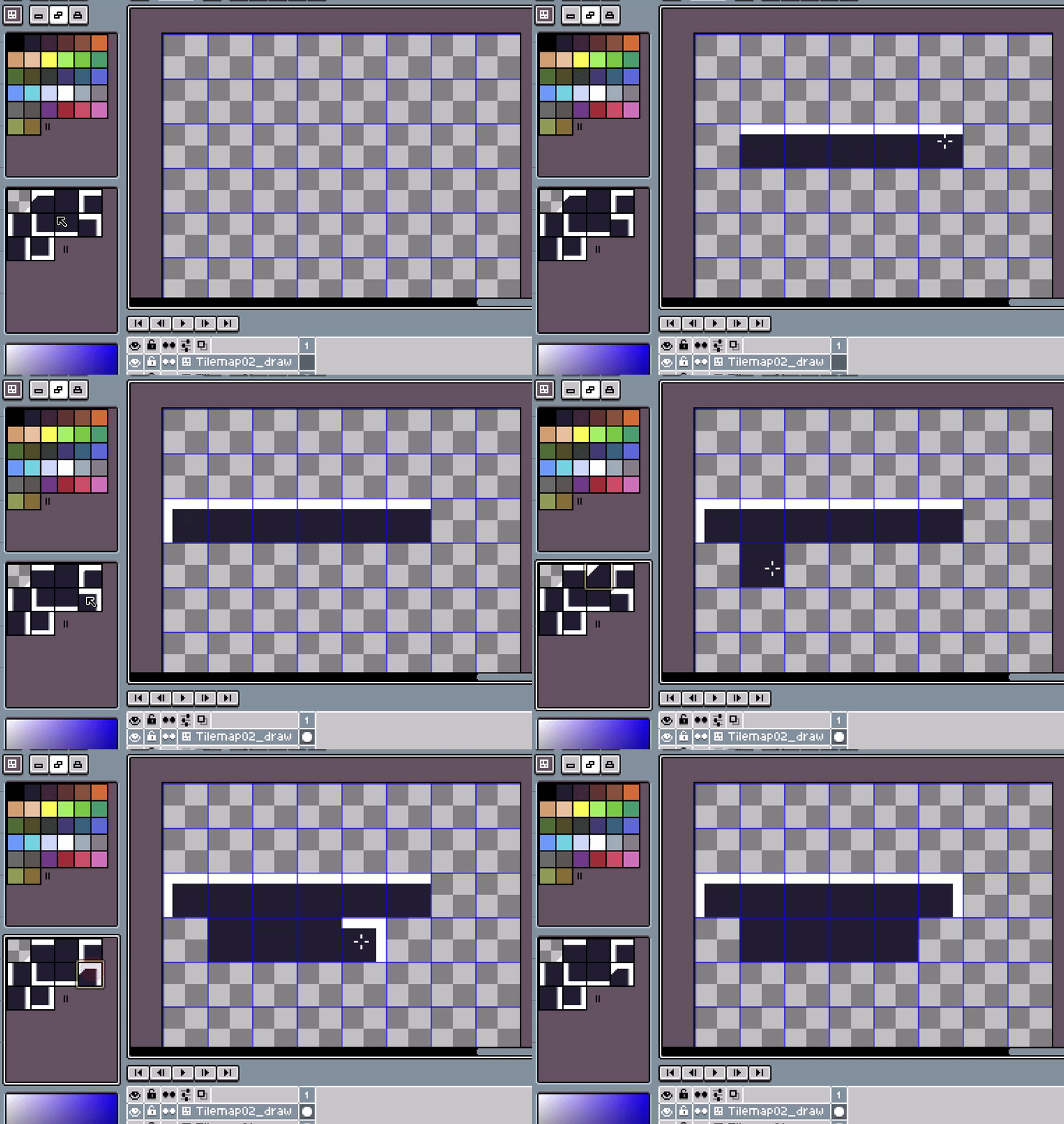
以上が、タイルマップ機能の最も基本的な使用方法になります。
その他関連操作
以下に、タイルマップ機能を扱う際の関連操作についてまとめます。
グリッドスナップ
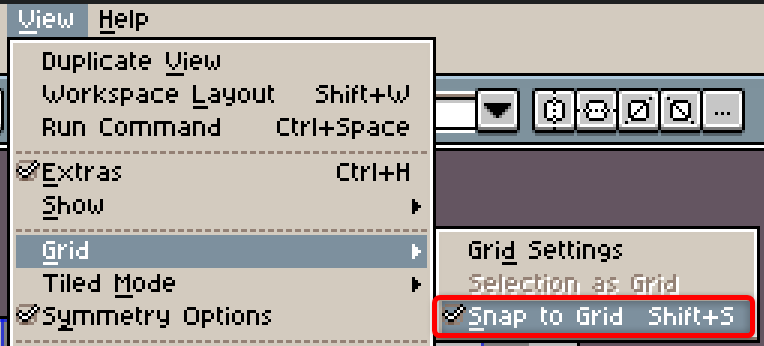
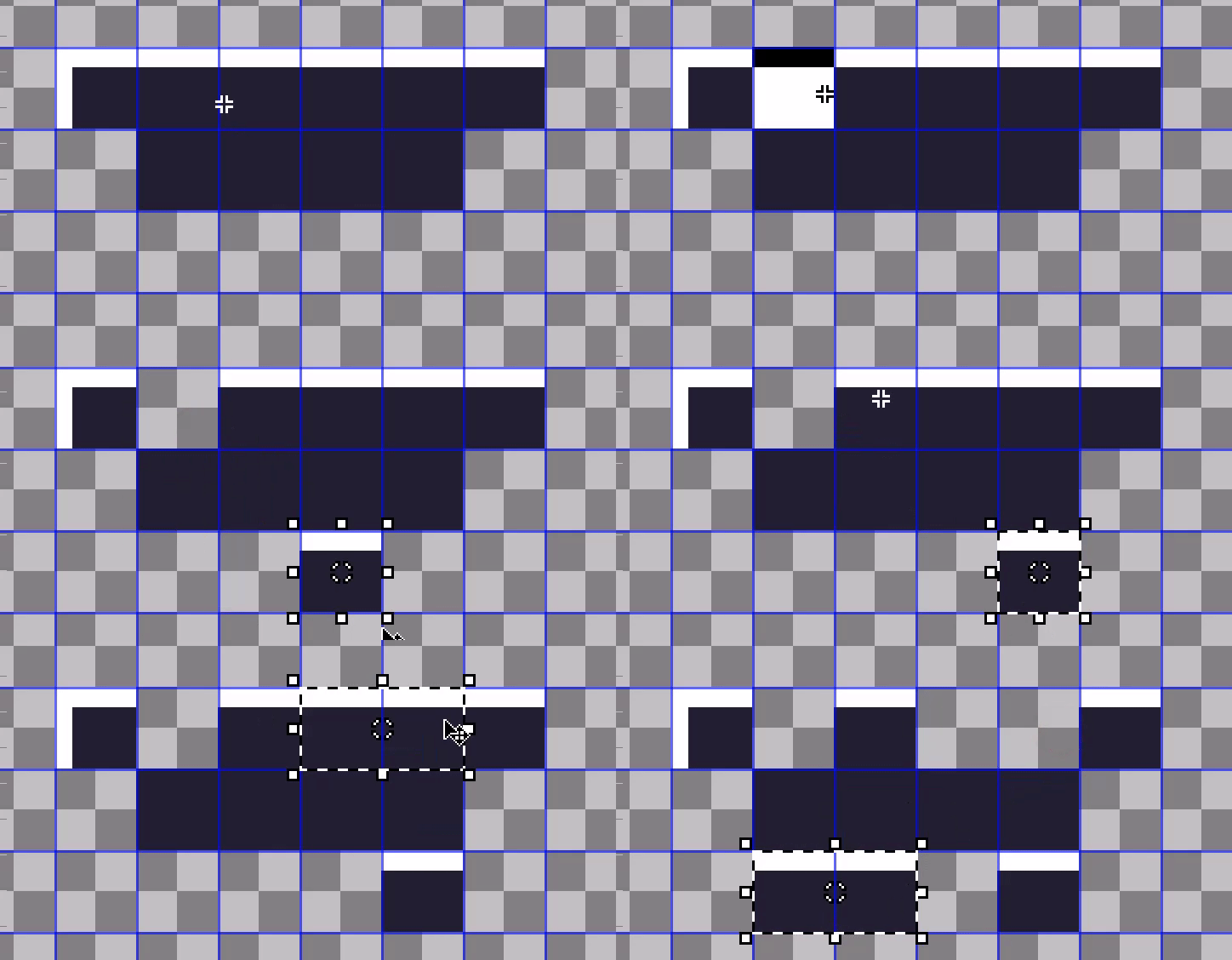
View>Grid>Snap to Grid を有効にすると、グリッド単位での選択が可能になります。
タイルセットを扱う場合は以下のようにタイル単位での操作が実現できるため、必要に応じて活用していくと便利です。
作成済みのタイルセット画像を読み込む
タイルセットは、タイルマップレイヤーで新規に書き起こすほか、作成済みのタイルセットスプライトを読み込みも可能です。
(正確には、通常のレイヤーをタイルセット定義用のタイルマップレイヤーに変換し、タイルのロードを行います)
読み込み手順:
- 任意のタイルセット画像を読み込み(コピー等でも可)
- 画像を読み込んだレイヤーを右クリックし、メニューから Convert To > Tilemap を選択
- 展開したウィンドウでタイルセット名と適合するグリッドサイズを設定し、OKで変換を実行

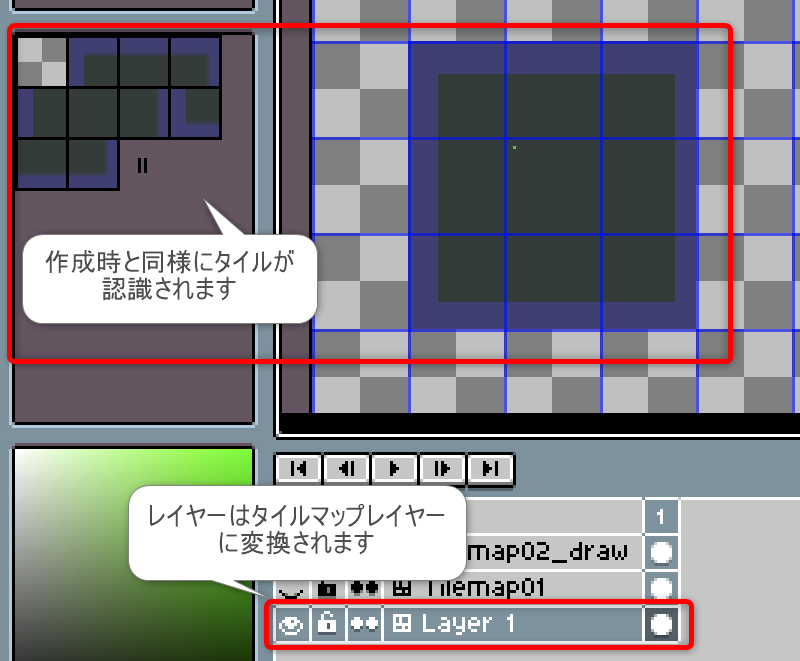
変換したレイヤーはタイルマップレイヤーとなり、画像が設定グリッド幅でタイルセットとして読み込まれます。