この記事では、Asepriteにおける各種表示関連の設定・操作方法についてまとめています。
はじめに
Asepriteにおいて表示関連の操作や設定変更を行う際は、基本的にメニューバーの「View」から網羅的にアクセスできます。

基本的には書いてある通りとなりますが、以下に詳細や関連操作についてまとめていきます。
Duplicate View:ビューの複製
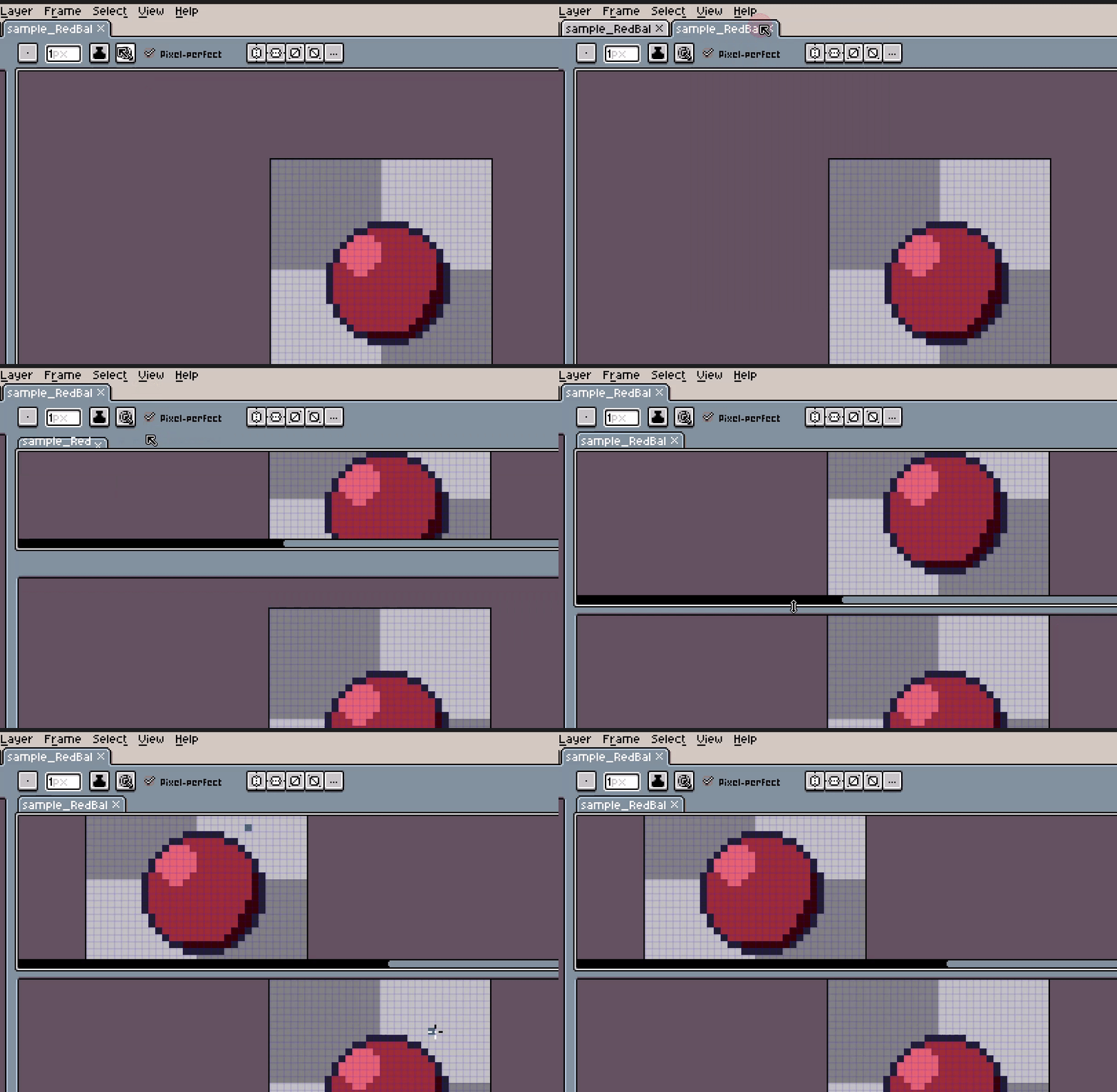
メニューバー: View >Duplicate View から、ビューの複製を行うことができます。
現在開いているスプライトのビューを複数開くことで、異なる拡大率のビューなどを活用できます。
Extras:補助表示
メニューバー: View >Extras (または Ctrl + H) で、各種補助表示の有無を切り替えることができ、
その下の Show で、実際に表示する項目の設定を行うことができます。
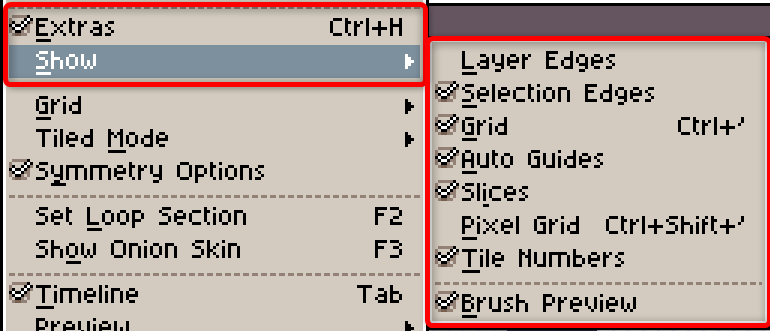
設定できる項目について、以下にまとめます。
| 項目 | 概要 | 動作イメージ |
|---|---|---|
| Layer Edges | レイヤーの境界をキャンバス上に枠線で表示 | 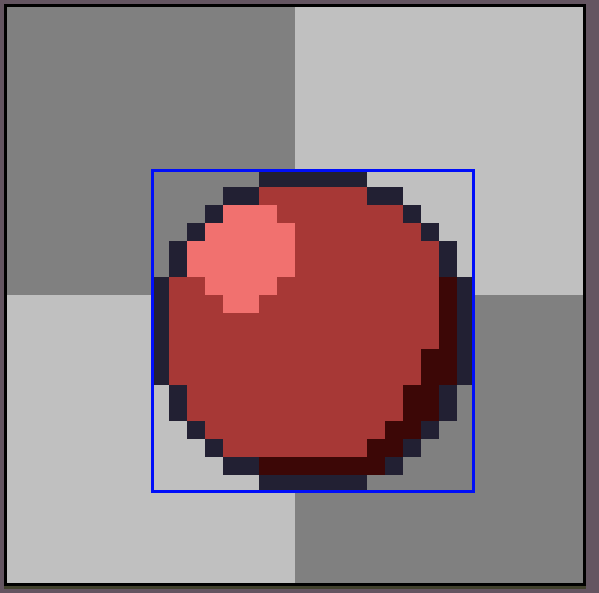 |
| Selection Edges | 選択ツールで選択中の領域を点線で表示 | 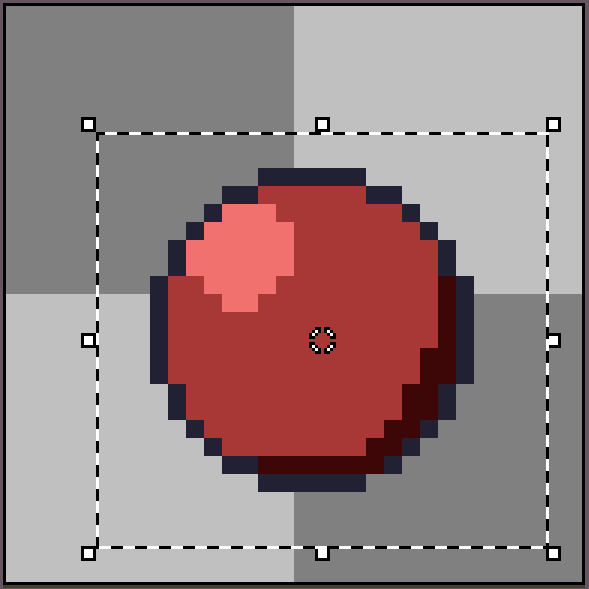 |
| Grid | 指定した間隔のグリッド線(補助線)を表示 ※ グリッドの幅やオフセットは、 View>Grid>Grid Settings から設定可能 | 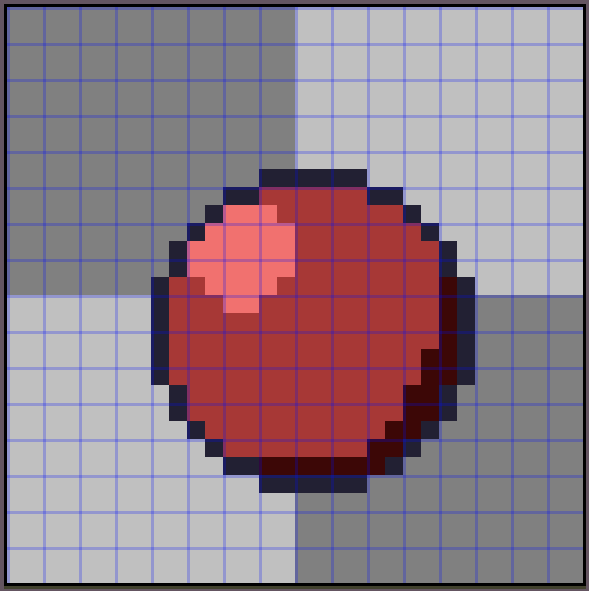 |
| Auto Gides | (ハンドツール使用時などに、)カーソルに合わせて自動的に十字のガイド線を表示 ※Ctrl+ドラッグでフリーハンドツールを使用する際などに表示されます。 | 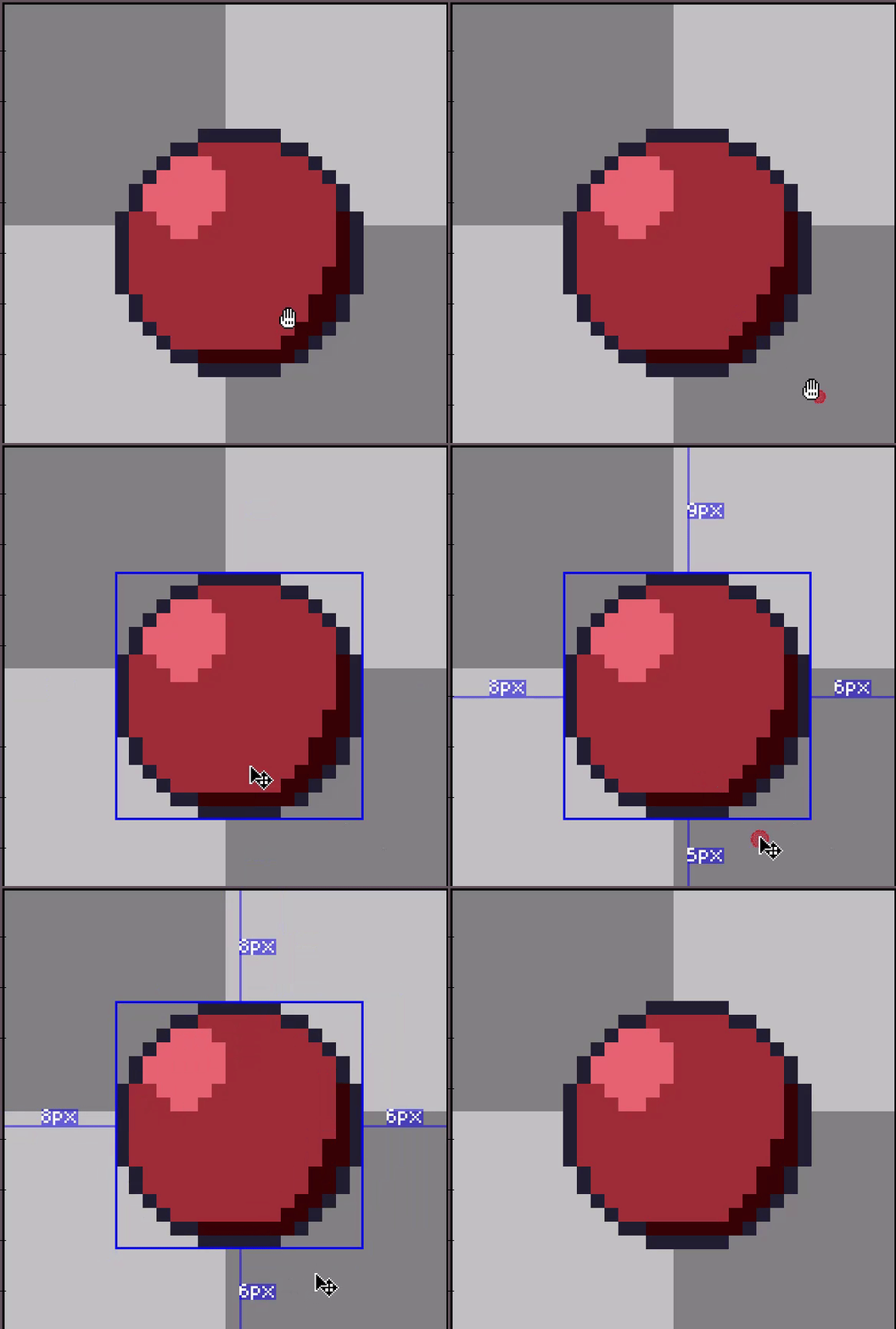 |
| Slices | Slice(スライス:UIパーツなどの領域指定)の枠を表示(スライスツール使用時) | 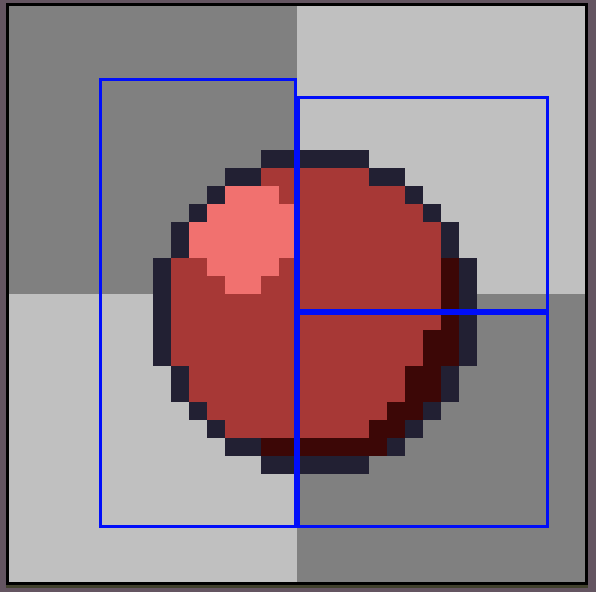 |
| Pixel Grid | ズームインしたとき、1ピクセルごとの枠線を表示 ※Gridと違って、こちらは1ピクセル固定です | 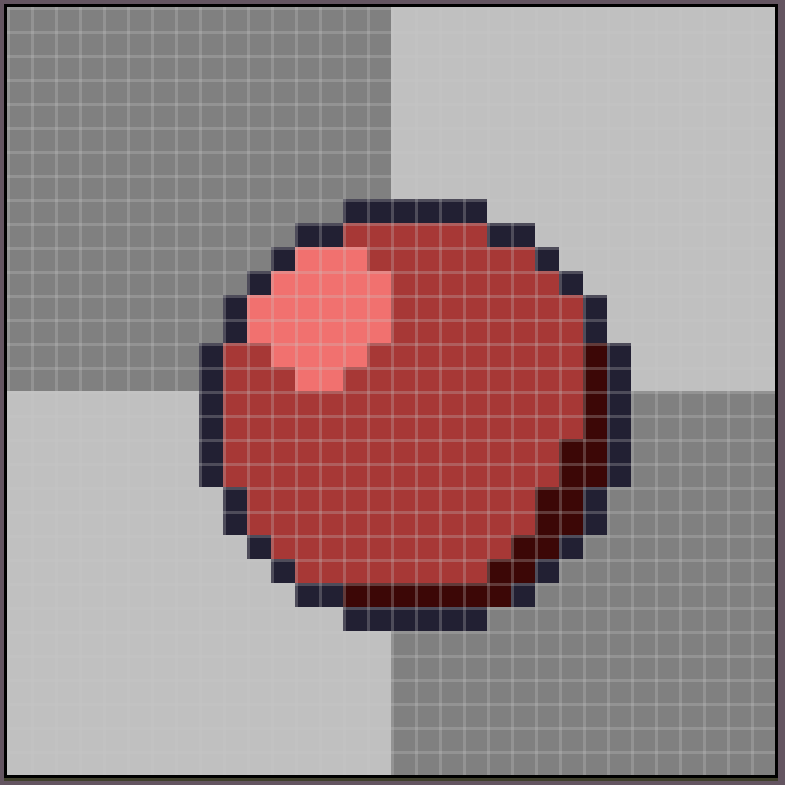 |
| Tile Numbers | タイルマップモードで、各タイルに番号を表示 (Ctrl キー押下時に表示を確認できます) | 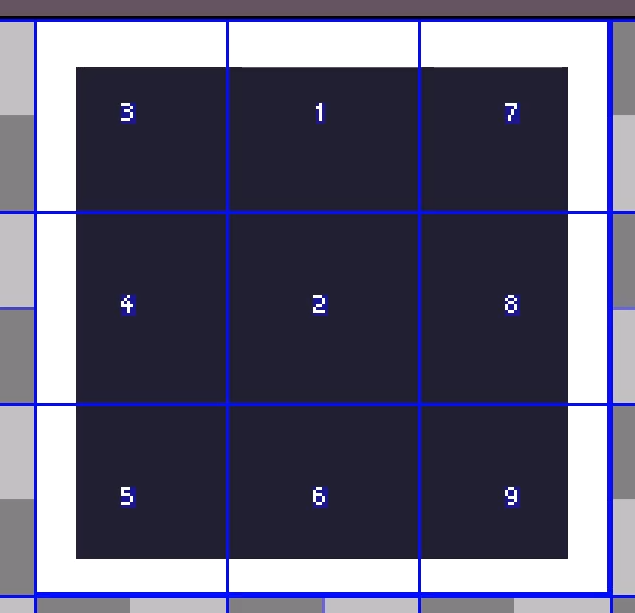 |
| Brush Preview | 描画前に、現在のブラシ形状がカーソル上にプレビュー |  |
 hiramame
私は、Layer Edges・Grid・Pixel Grid は使うときだけ。
それ以外は常に有効にして作業することが多いです。
Grid:グリッド設定とスナップ
メニューバー: View >Grid では、グリッド表示を行う際のグリッド幅の設定やスナップの有効/無効を切り替えることができます。
| 項目 | 概要 | 動作イメージ |
|---|---|---|
| Grid Settings | 表示するグリッドの幅/高さとXYオフセットを設定します。 以下は、X,Y軸に1ピクセルのオフセットをもつ、幅/高さ2ピクセルの表示設定です 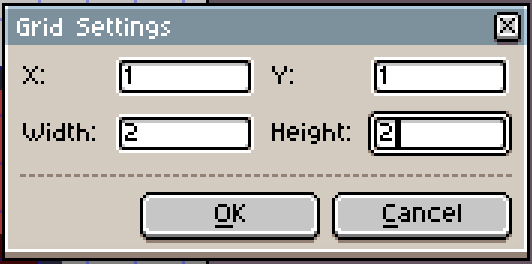 | 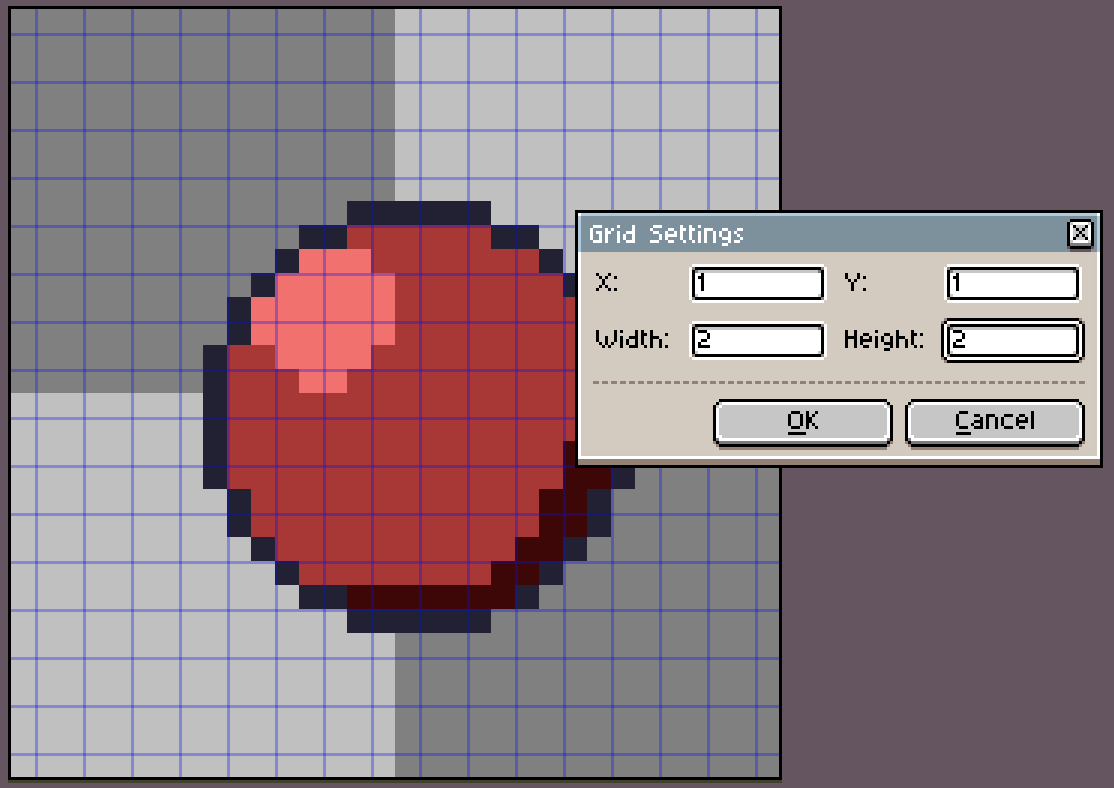 |
| Selection as Grid | 現在選択している領域でグリッドを設定します。 | 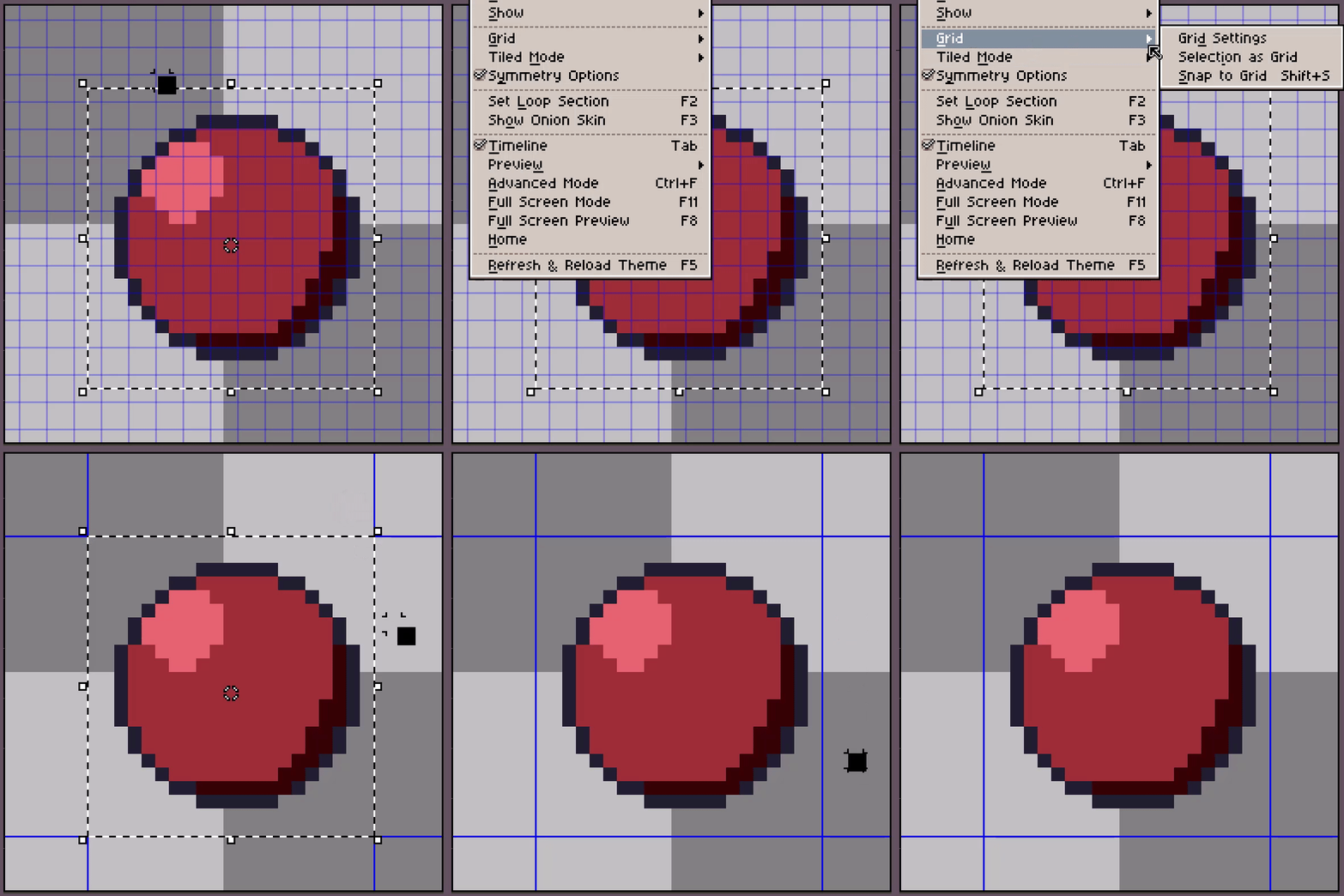 |
| Snap to Grid | 表示グリッドへのスナップを有効化/無効化 (ショートカット:Shift + S) ※主にタイルマップ作成時などで利用します | 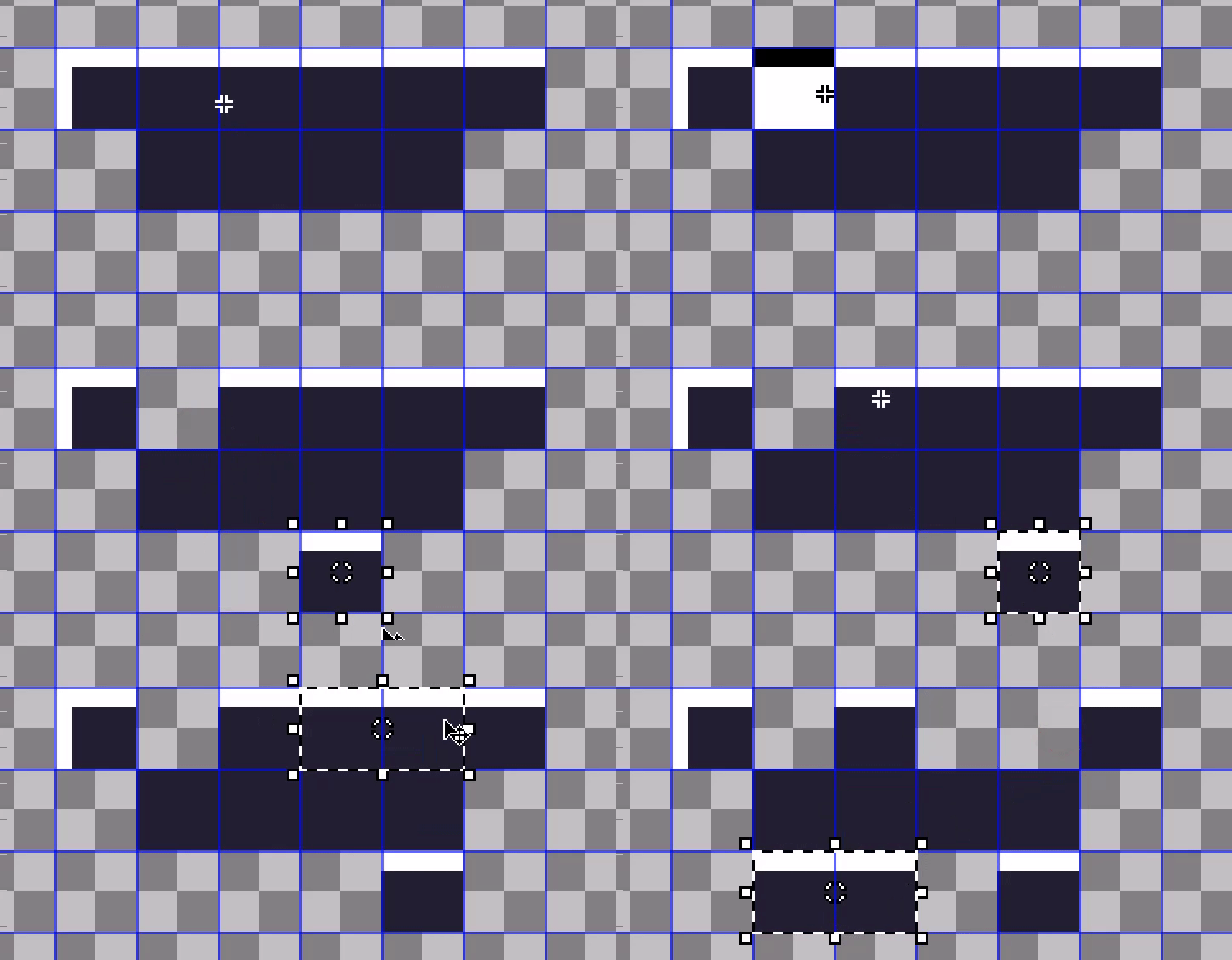 |
Tiled Mode:タイルモード
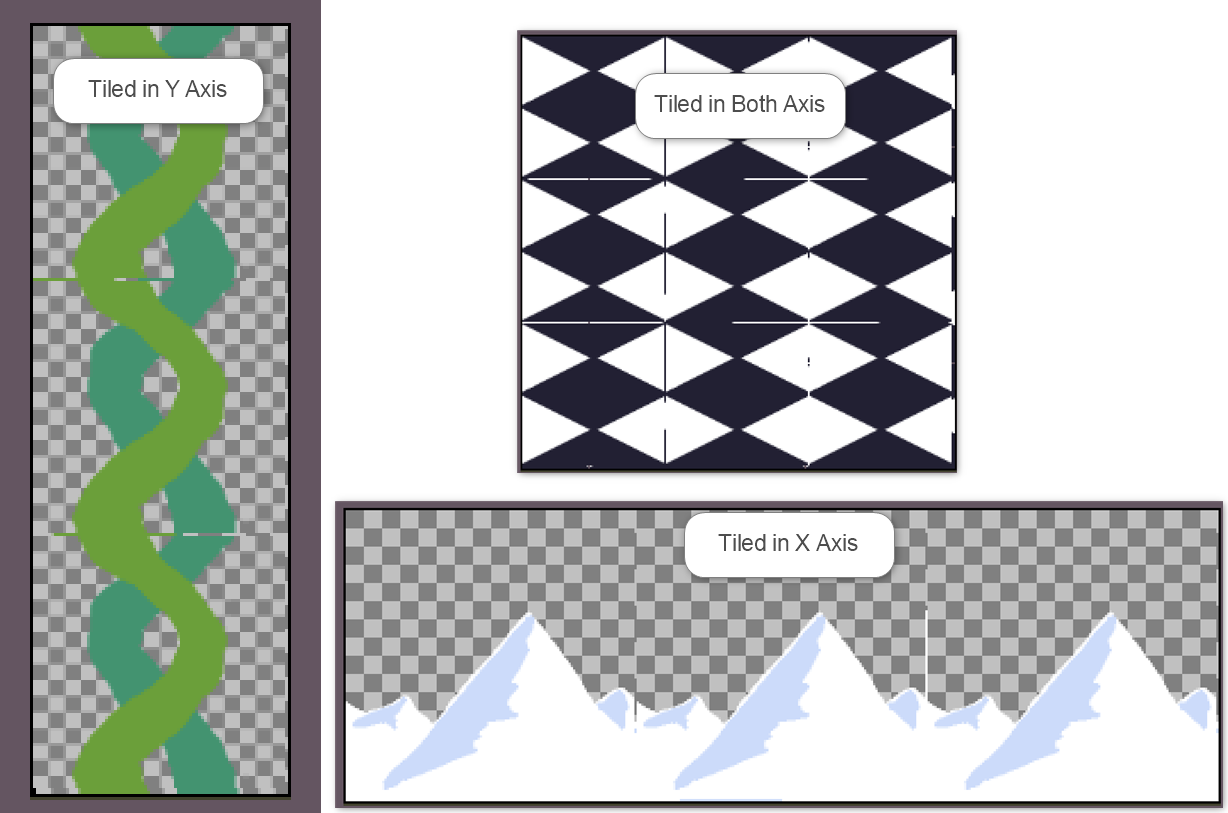
メニューバー: View >Tiled Mode では、タイル表示の設定を行うことができます。

設定できる軸は、X軸、Y軸、XY両軸の三つで、主にループするような背景の作成などで使用します。
Symmetry Options:対称機能
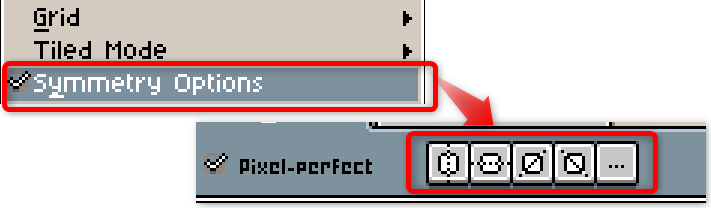
メニューバー: View >Symmetry Options では、対称機能用のボタン表示を切り替えることができます。
アニメーション関連表示
メニューバー: View >Set Loop Section では、選択したフレームにループセクション(タグ)を設定できます。
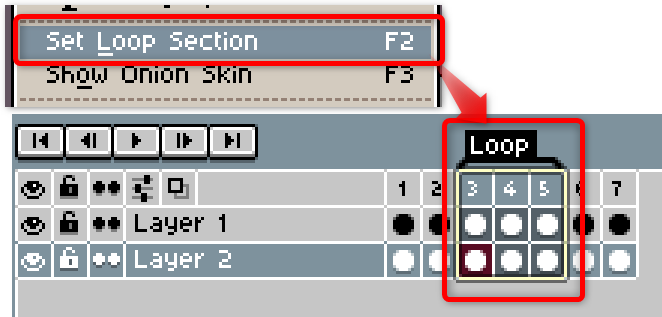
メニューバー: View >Show Onion Skin では、オニオンスキンの表示/非表示を切り替えることができます。

エディタ表示
メニューバー: View >Timeline ~ Home ではエディタ表示に関する設定や表示器リリカ絵を行うことができます。
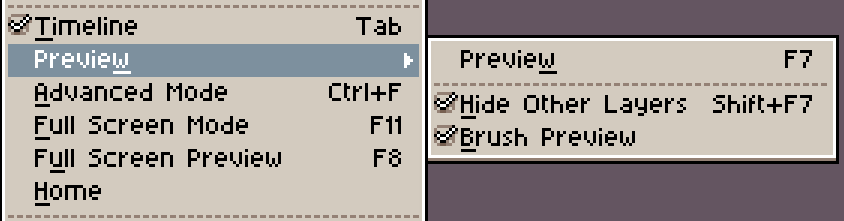
| 項目 | 概要 | 動作イメージ |
|---|---|---|
| Timeline | タイムラインの表示/非表示の切替 |  |
| Preview | プレビューウィンドウの表示と設定 設定で、表示レイヤーの制限やブラシの表示を切り替え可能 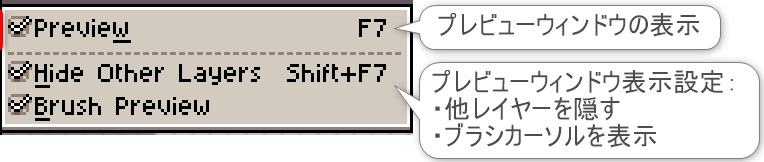 | 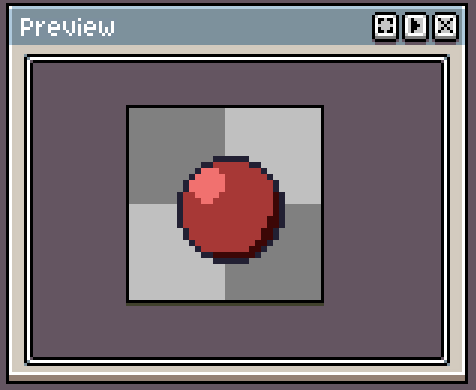 |
| Advanced Mode | アドバンスドモードの起動 (復帰はCtrl+F) ※アドバンスドモードではツールバーやメニューバーなどの表示が省略され、編集部のみが表示されます。 (ショートカット操作に慣れている方向け) | 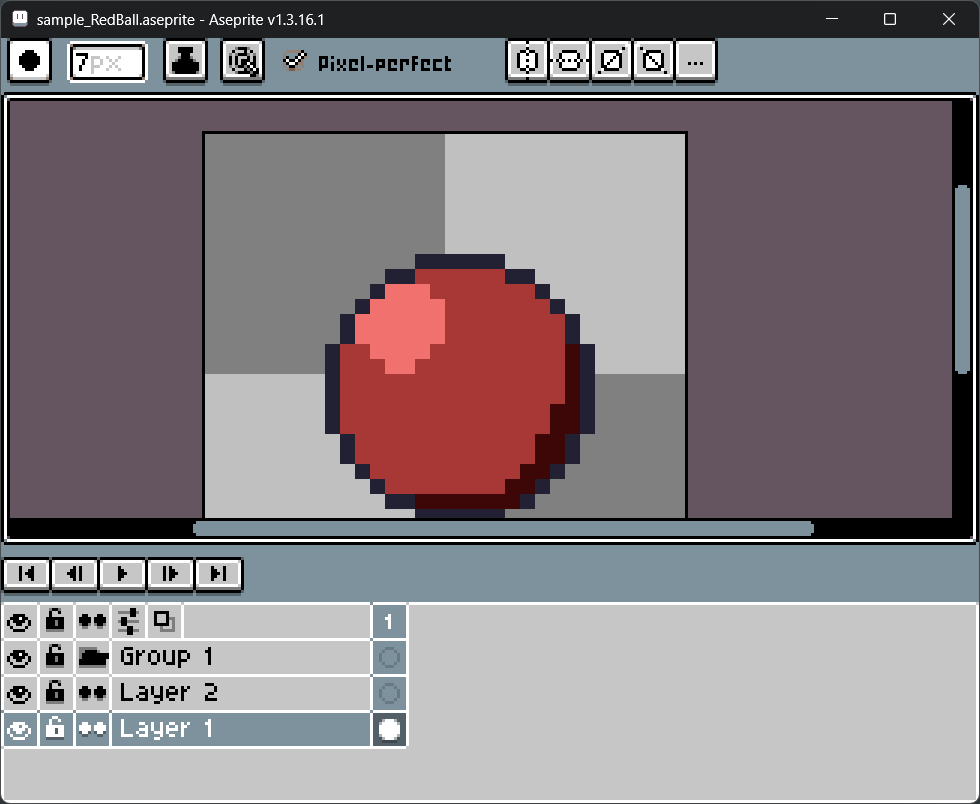 |
| Full Screen Mode | アプリウィンドウをフルスクリーン化 (F11で有効/無効切替) | 割愛 |
| Full Screen Preview | プレビューをフルスクリーン化 (F8で有効/無効切替) | 割愛 |
| Home | ホームタブ(起動時の表示タブ)の表示 | 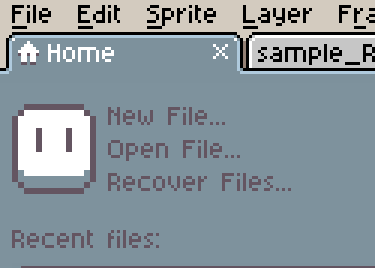 |