目次
はじめに
Godotでは、オーディオバス(Audio Bus)を使ってBGM・SE・UI音・環境音などを系統別に管理できます。
プロジェクト初期にオーディオバスレイアウトを作成しておくことで、
- 音量調整が一元化できる
- ミュート・エフェクト管理が楽になる
- 設定画面(音量スライダー)の実装が簡単になる
といったメリットがあります。
この記事では、新規オーディオバスレイアウトの作成手順を順を追って解説します。
オーディオバスパネルを開く
Godotエディタを起動し、画面下部の 「オーディオ」タブ をクリックします。
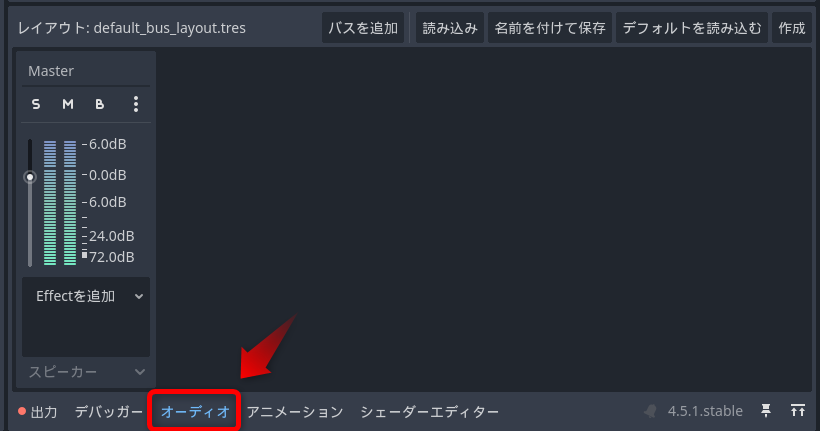
すると、上記のようなオーディオバス一覧が表示されます。
これはデフォルトで用意されているもので、 Master バスのみが存在しています。
(すべての音は最終的に Master に流れます)
新しいオーディオバスを追加する
- パネル上部の右側にある 「バスを追加」ボタン をクリック(又は「作成」から新規レイアウトリソースを保存)
- 新しいバスが
Masterの右に追加される - バス名をダブルクリックしてリネーム
(バス名は AudioStreamPlayer のbusプロパティで指定するため、分かりやすく短くするのがおすすめです。)

※新規バスを追加すると、Godotは自動で「default_bus_layout.tres」というリソースファイルをプロジェクトフォルダ直下に作成します。(オーディオパネル上部の「作成」から自分で新規リソースファイルの作成も可能です)

バスの出力先(親バス)を設定する
各オーディオバスは、どのバスに音を流すかを設定できます。
- 対象のバスを選択し、下部の 「Bus」プルダウン を確認
- 出力先を指定(通常は
Master)
→ここで選択できるのは、当該バスより左側にあるバスとなることに注意してください
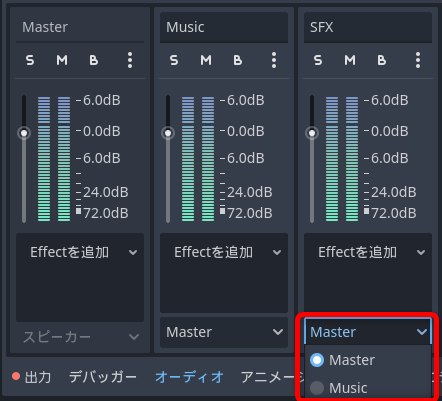
上記のような構成が出来上がっていることで、
Masterで全体音量調整MusicやSFXで個別音量調整
といった対応が可能になります。
バスにエフェクトを追加する(任意)
オーディオバスには必要に応じてエフェクトを直接追加できます。
- バス下部の 「Effectを追加」 をクリック
- 追加したいエフェクトを選択
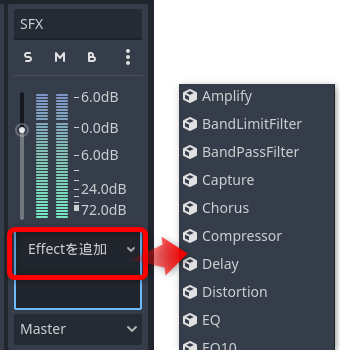
選択可能なエフェクトについては、以下公式ドキュメントで詳細がまとめられています
Godot Engine documentation
Audio effects
Godot includes several audio effects that can be added to an audio bus to alter every sound file that goes through that bus. Try them all out to get a sense of ...
プロジェクトにバスレイアウトを適用する
保存したバスレイアウトは、プロジェクト設定から使用するものを適用する必要があります。
- メニューから プロジェクト > プロジェクト設定 を開く
- オーディオ > バス を選択
- 「デフォルトのバスレイアウト」に、保存した
.tresファイルを指定
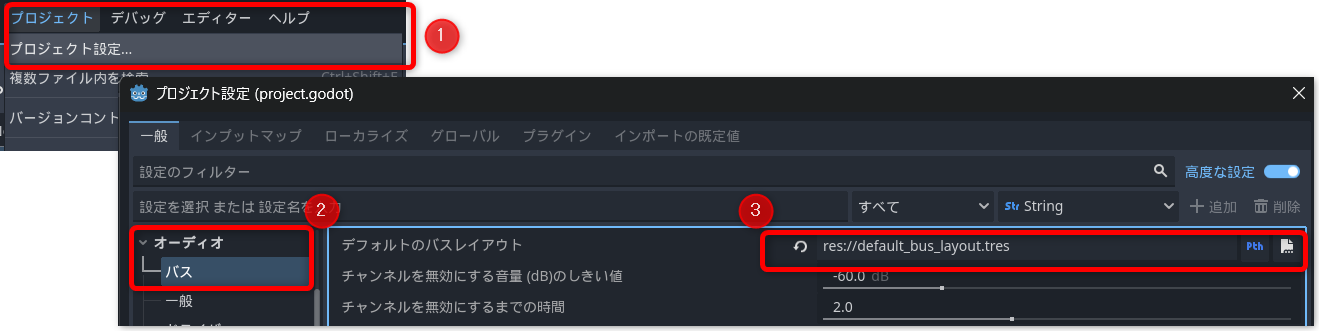
これで、プロジェクト起動時に常にこのバス構成が読み込まれるようになります。
AudioStreamPlayerでバスを指定する
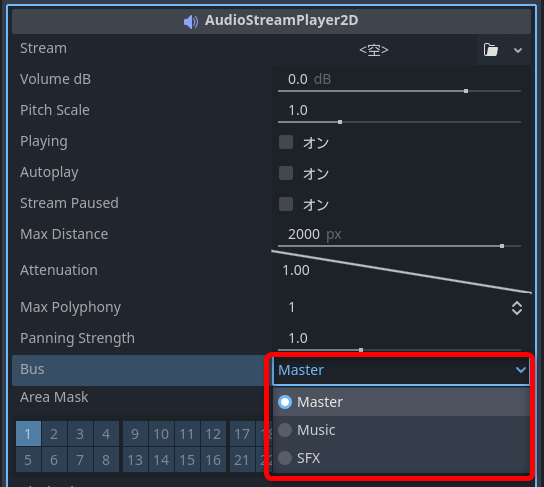
実際に作成したバスで音声を鳴らす際には、各サウンドノードで、使用するバスを指定する必要があります。
(デフォルトでは、すべてMasterから直接再生される設定になっています)
AudioStreamPlayer(または 2D / 3D)を選択- インスペクタの
Bus項目を設定
これにより、音量調整やミュートをバス単位で制御できます。
リンク
リンク