この記事では、Godot4.5におけるプロジェクトの新規作成と最初に行うGitの準備作業について、初回コミット・プッシュまでの一連の流れでまとめていきます。
- Godotプロジェクトを新規作成する際の手順とオプションの選び方
- GodotプロジェクトをGitでバージョン管理する際の初期設定手順
前提条件
この記事の手順は、以下を前提条件としています。
- Godotのバージョンは 4.5~
- Gitがインストール済・GitHubアカウント作成&SSH設定済み(以下の記事で手順をまとめています)
Git・GitHub環境チェックコマンド
以下コマンドで、Gitのインストール/設定状況を確認できます。
Gitインストール状況(バージョン)確認:
git -v→何らかのバージョン情報が出力されていれば、Gitはインストール済みです。
Git設定確認:
git config --list→現在のGit設定リスト。 user.name 、user.email が設定されていればOK。
(GitHubプッシュ用のダミーアドレスはGitHubメール設定から取得可能)
GitHub-SSH接続確認:
ssh -T git@github.com-> Hi <ユーザー名>! You've successfully authenticated, but GitHub does not provide shell access.
となっていればOK
Godotプロジェクトの作成
Godotを起動し、プロジェクトマネージャー左上の「+作成」から新規プロジェクトウィンドウを開きます。
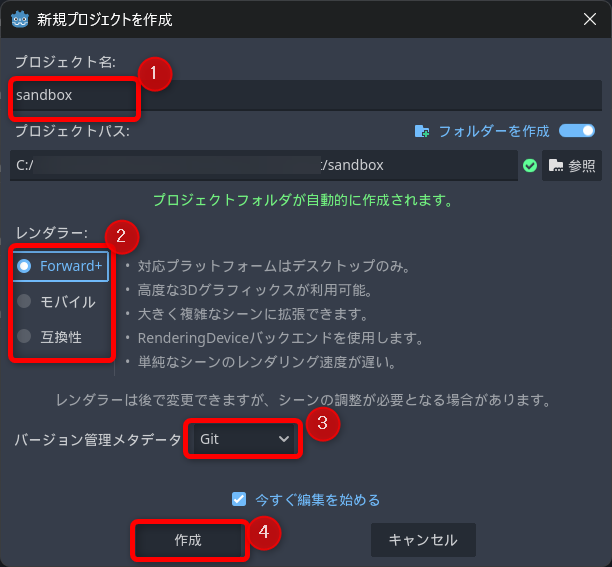
設定手順:
① 任意のプロジェクト名を設定
➁ レンダラーを選択(基準はざっくり以下の通り)
・PC用ゲーム → Forward+
・モバイルリリース予定有 → モバイル
・ローエンドPC用or未定 → 互換性
③ バージョン管理メタデータで「Git」を指定
④ 上記設定後、「作成」をクリック
バージョン管理メタデータ補足
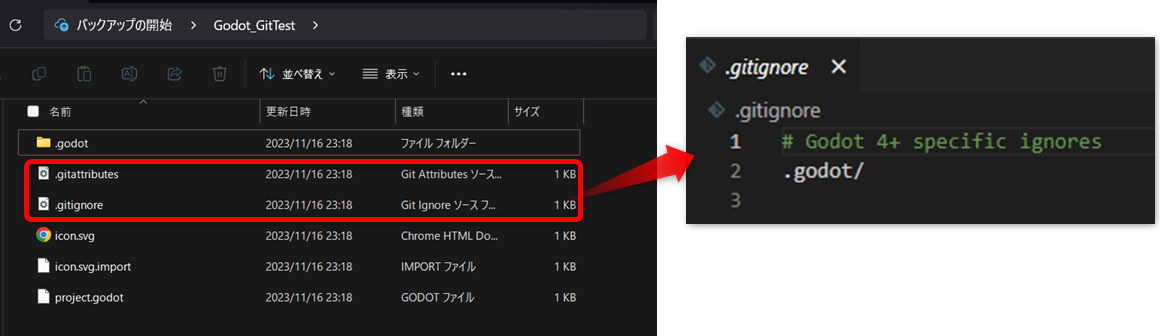
バージョン管理メタデータにGitを選択すると、プロジェクトフォルダにGodotプロジェクト用の
Git設定ファイル(.gitignore , .gitattributes)が用意された状態で作成が行われます。
→ざっくり言うなら、Godot固有でGit管理には不要になるファイル群を無視するように設定ファイルです。
ローカルリポジトリの作成
任意のターミナルを起動し、cdコマンドでGodotプロジェクトフォルダへ移動します。
cd <プロジェクトフォルダのパス>プロジェクトフォルダに移動後、git init でローカルリポジトリを作成します。
git init
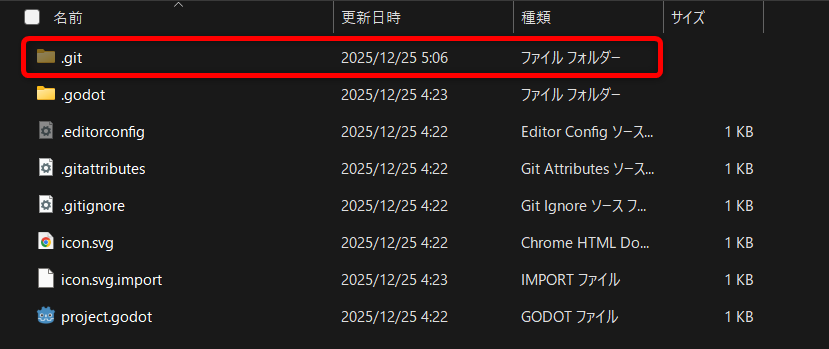
git init 後、プロジェクトフォルダに「.git」フォルダ(=ローカルリポジトリ)が作成されていることを確認できます。
リモートリポジトリの作成と登録
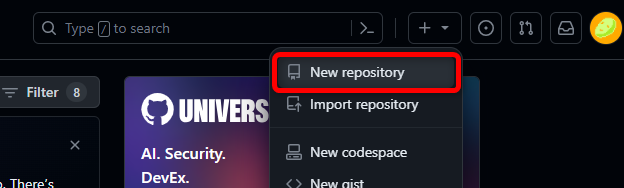
Githubへログインし、、右上の「+」から、「New repository」をクリックします。
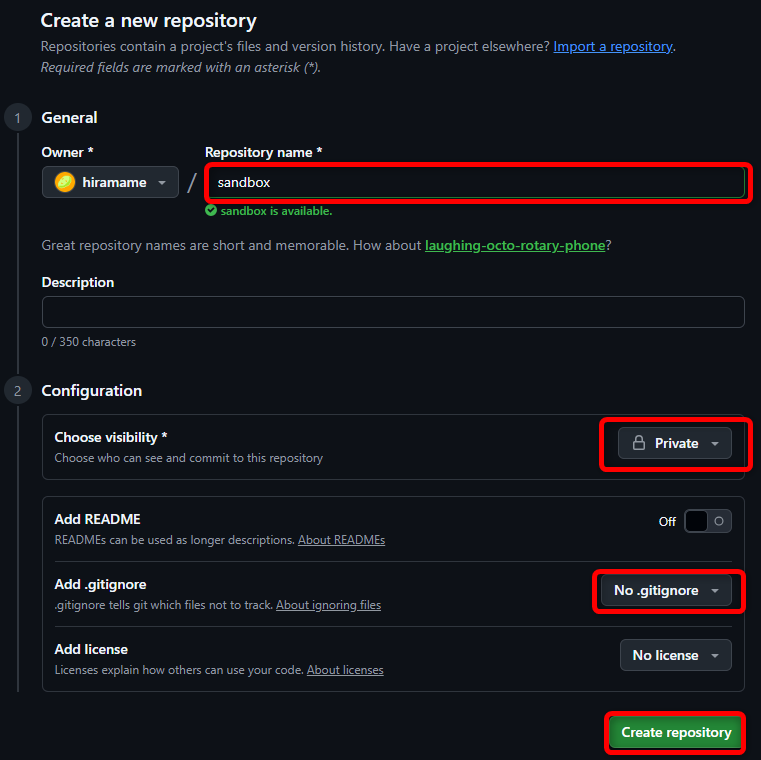
リポジトリ名や公開範囲(Public/Private)を設定し、新規リモートリポジトリを作成します。
(READMEやライセンスの設定は任意ですが、gitignore はGodotで作成済みのため「No .gitignore」とします)
作成したリモートリポジトリの画面で、上部にあるクイックセットアップからボタン「SSH」を選択後、
右に続く1行をボタンからコピーします
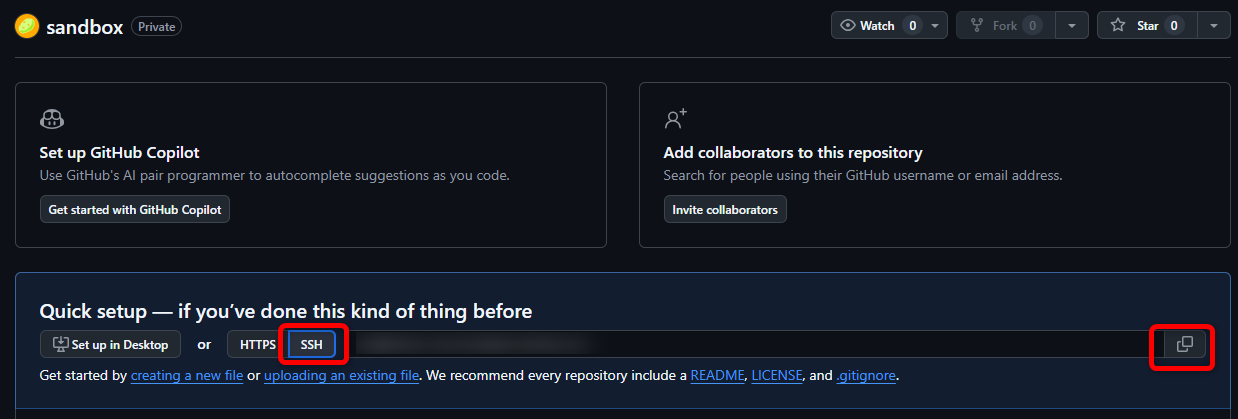
コピーしたアドレスを使い、以下コマンドをGitBashで実行します(プロジェクトフォルダへ移動してから実行してください)
git remote add origin <コピーしたアドレス>また、git remote -v でリモートリポジトリの登録状況(リモートリポジトリ名と場所)を確認できます
git remote -v
初回コミット&プッシュ
現在Godotプロジェクトは初期状態のため、全ファイルをステージングして初回コミットを行います。
git add --allgit commit -m "Initial commit"続けて、「git push <リポジトリ名> <ローカルブランチ名>:<リモートブランチ名>」で、プッシュを行います。
(以下は、今回作成したものの例です)
git push origin main:main補足:リポジトリ名・ブランチ名の確認
リモートリポジトリ名は「git remote (-v)」、ブランチ名は「git branch (-a)」で確認できます。(ローカルブランチ名はGitBash であればターミナルに括弧括りで表示されています)

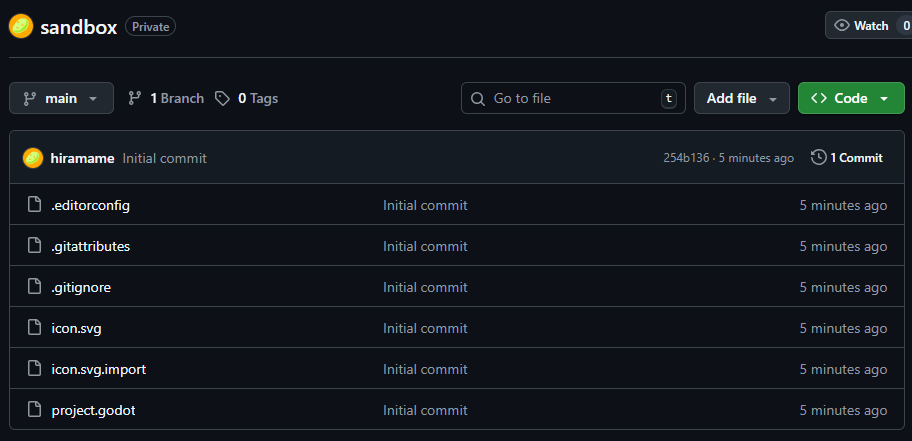
GitHubのリモートリポジトリページを確認すると、コミットした内容がコミットコメントを含め、リモートリポジトリへ反映されていることを確認できます。
→同時に、.gitignore にて除外設定されている[.godot/]ディレクトリ以下の要素は含まれていないことも確認できます。
(任意) Sourcetree でリポジトリを開く
Gitでの操作をGUIで行いたい場合は、Sourcetree の利用がおすすめです。
基本的なインストール方法とGitHub関連設定の手順や操作方法は以下の記事でまとめています。
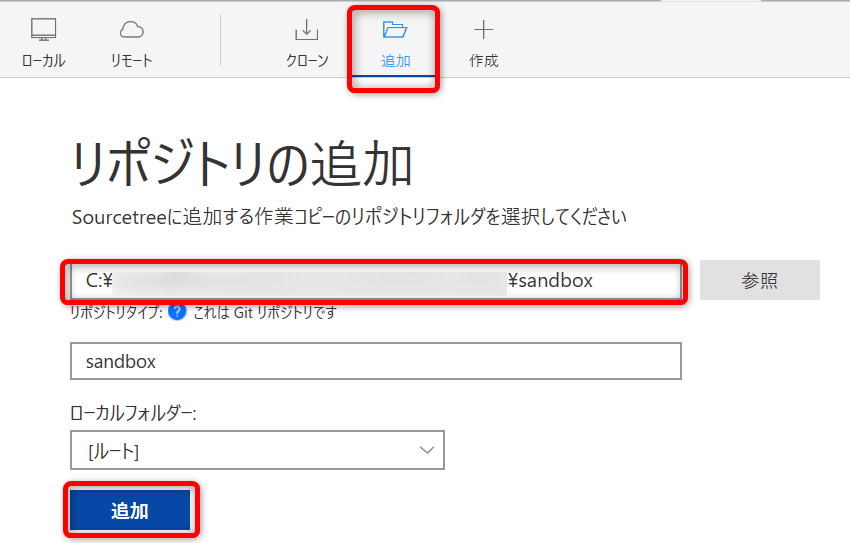
Sourcetree で作成したリポジトリを開く際は「追加」ボタンからプロジェクトディレクトリを参照します。
初期状態ではリモートアカウントの設定が必要なため、右上の「設定」ボタンから以下のように対応します。
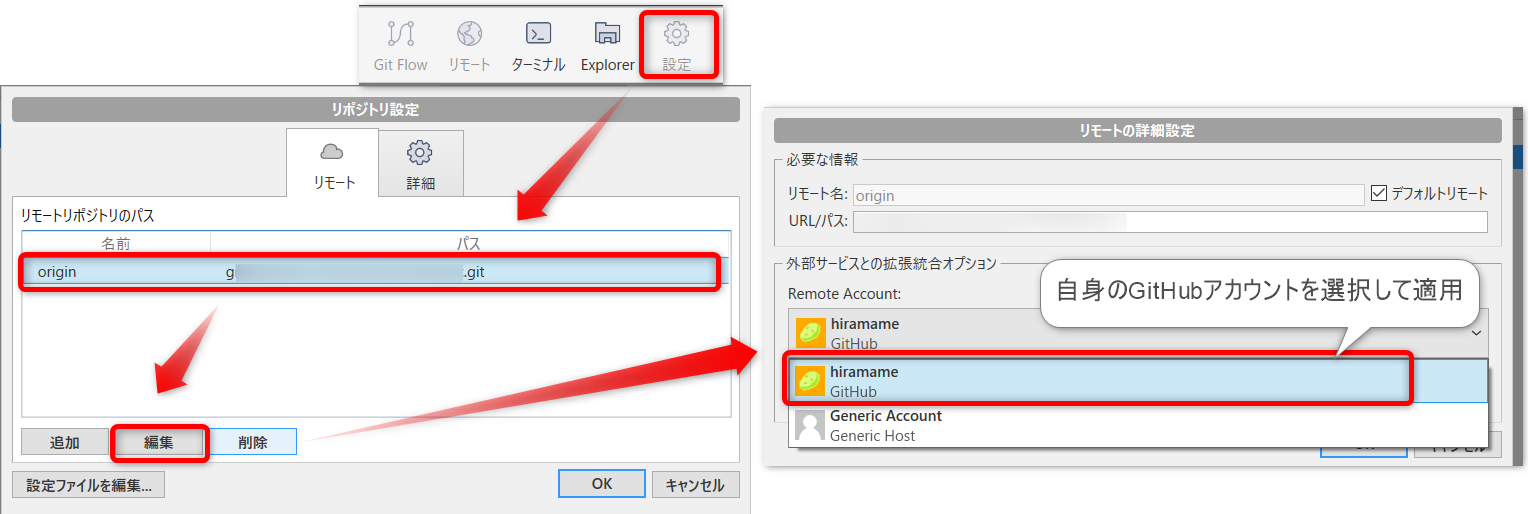
最低限上記の設定が完了していれば、Sourcetree からも各種リポジトリ操作が可能になります。
(Sourcetree での基本的な操作については以下の記事でまとめています)