この記事では、「新規Googleアカウントを作成し、Chromeにプロフィールを追加するまで」の流れをまとめています。
サブアカウント(メールアドレス)が必要になった際や、登録サービスの整理などをしたい場合にご活用いただければ幸いです。
はじめに
Googleアカウントは、Gmail・YouTube・Google Driveなど、Googleの各種サービスを利用するための共通アカウントです。
また、Google Chromeでは「プロフィール」機能を使うことで、複数のGoogleアカウントを完全に分離して管理できます。
本記事で扱う手順の一連の流れは以下のようになります。
- Googleアカウントを新規作成
- Chromeに新しいプロフィールを追加
- 追加したプロフィールとのGoogleアカウント紐付けと初期設定(同期・テーマ)
新規Googleアカウントを作成する
① Googleアカウントページにアクセスし、右上の「アカウントを作成」をクリック
(サブアカウント作成の場合は、シークレットタブからアクセスするとスムーズです)
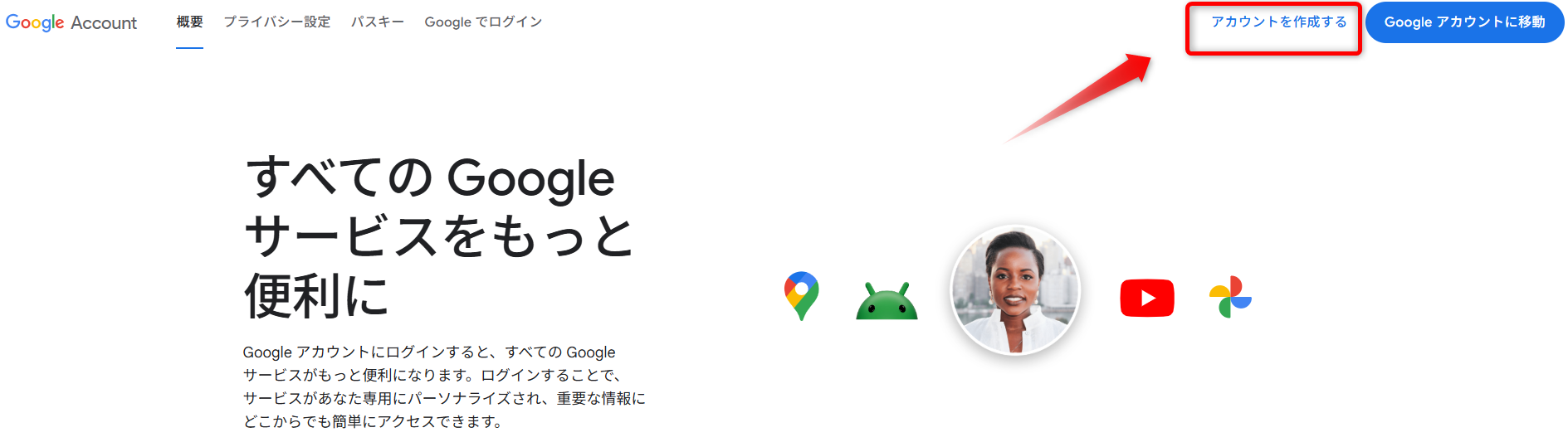
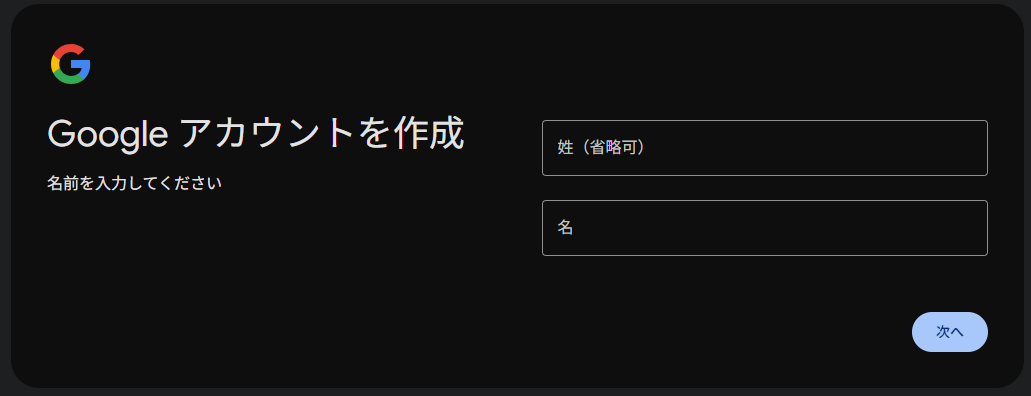
➁ 画面の表示に従って、項目の入力を進めていきます(各項目の設定は任意で、氏名は本名でなくても大丈夫です)
Googleアカウント作成時の入力
① 氏名(本名でなくでも問題ありません)
➁ 生年月日の入力
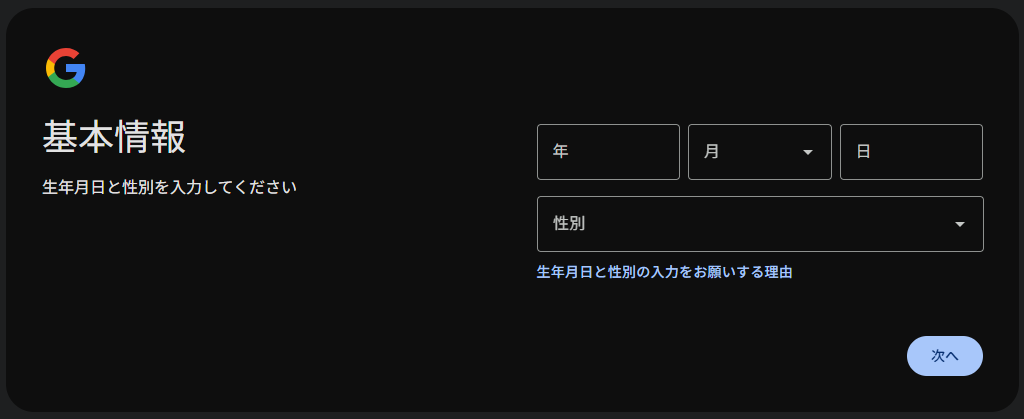
③ メールアドレスの設定(他ユーザーと重複している場合は、末尾に数字などを付与します)
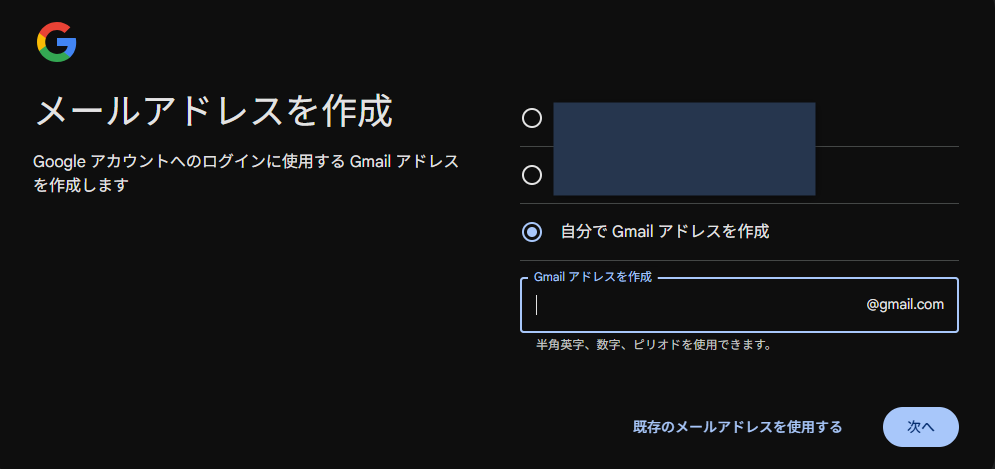
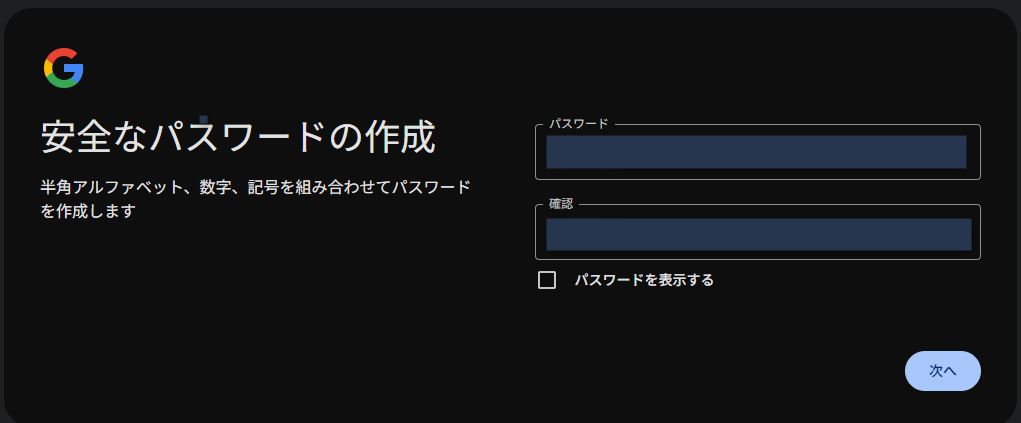
④ パスワード設定
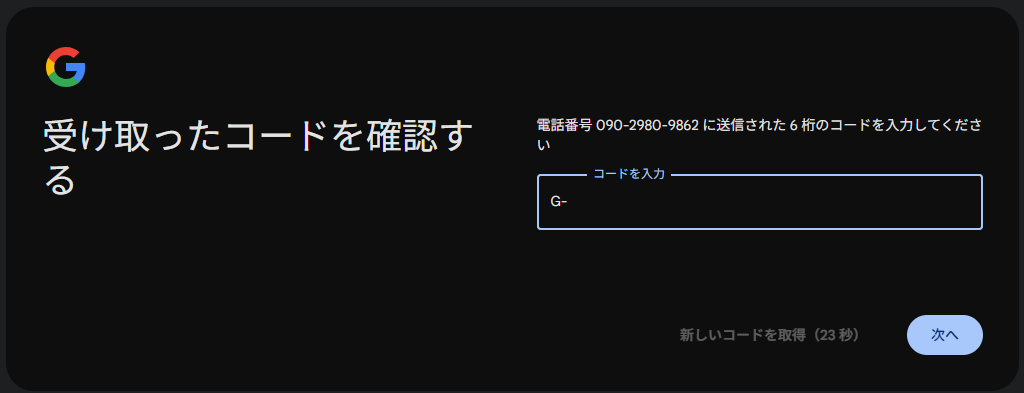
⑤ SMS認証用の電話番号を入力
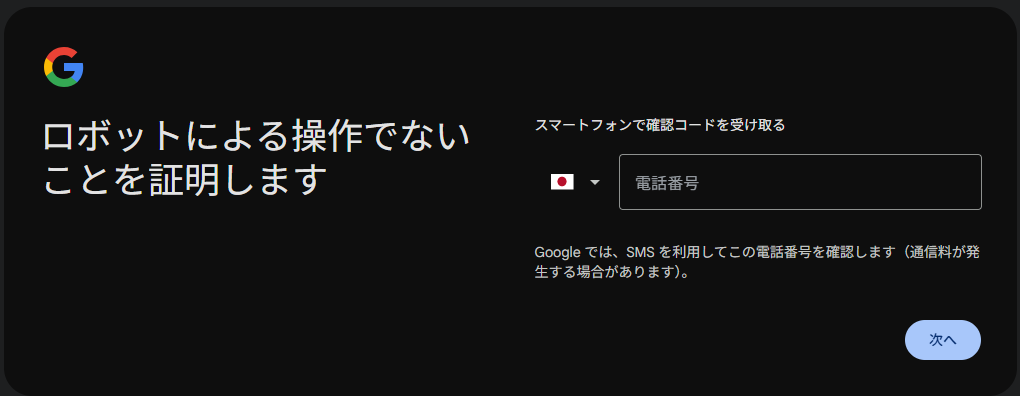
⑥ 受信したコードを入力して認証
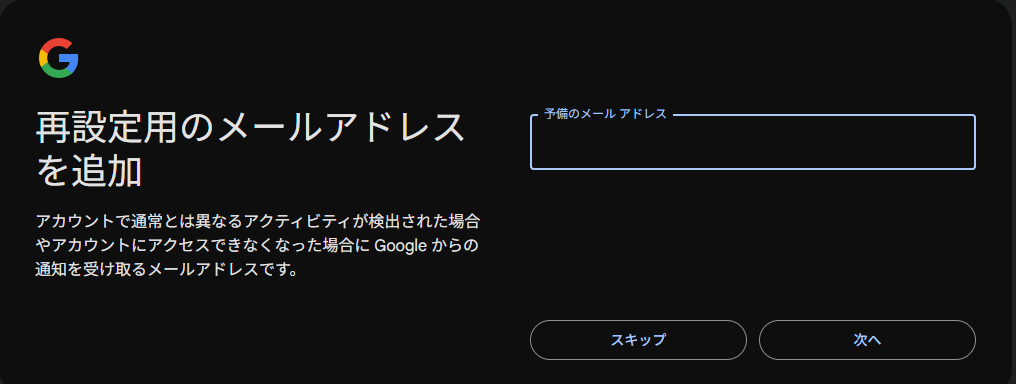
⑦ 再設定用メールアドレスの追加(不要な場合はスキップ可能)
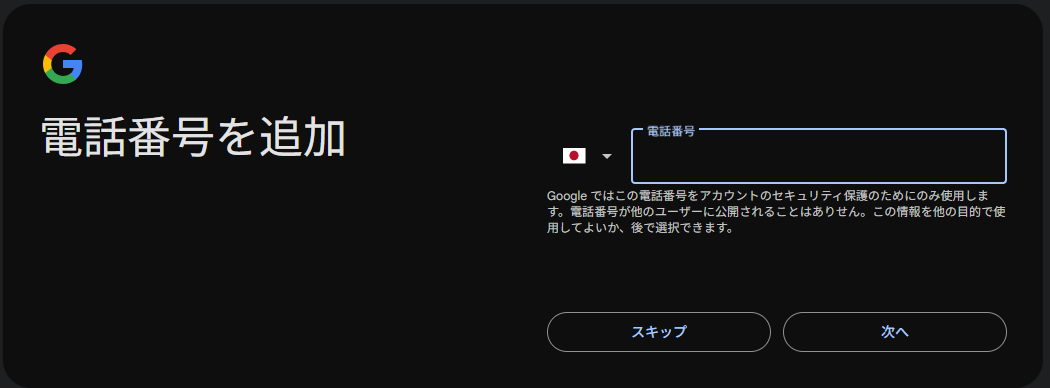
⑧ 電話番号の設定
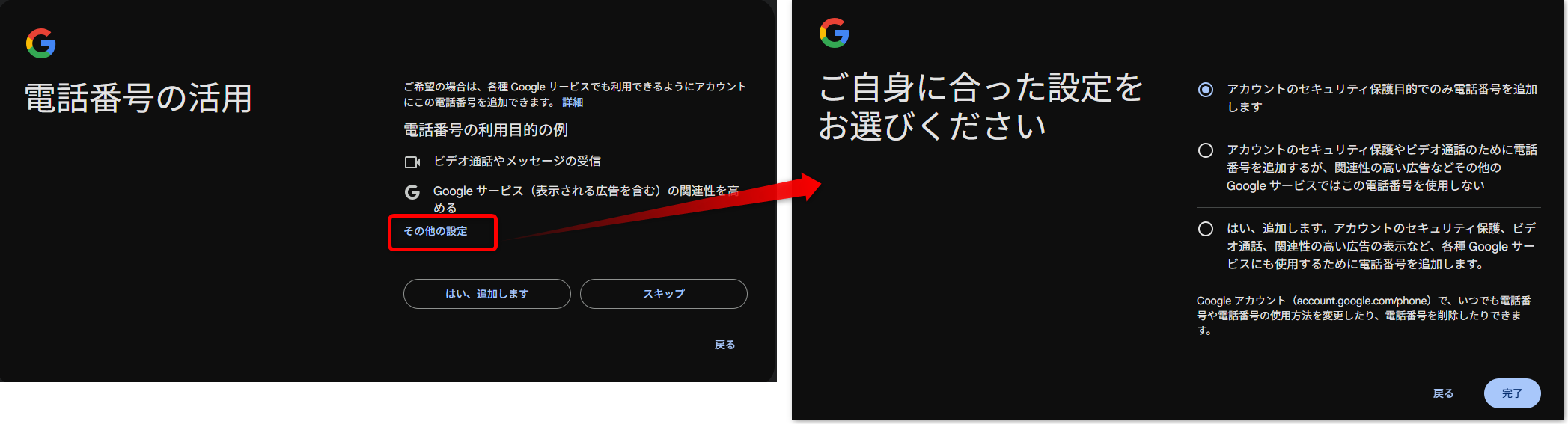
⑨ 電話番号の活用設定:「その他の設定」から詳細を選択できます
⑩ アカウント情報の確認:問題が無ければ「次へ」
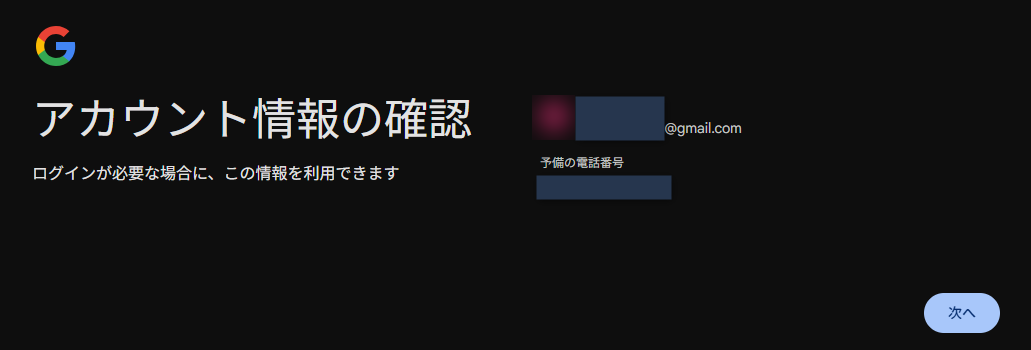
⑪ プライバシーと利用規約の確認と設定:「その他の設定」からアクティビティの設定が可能です
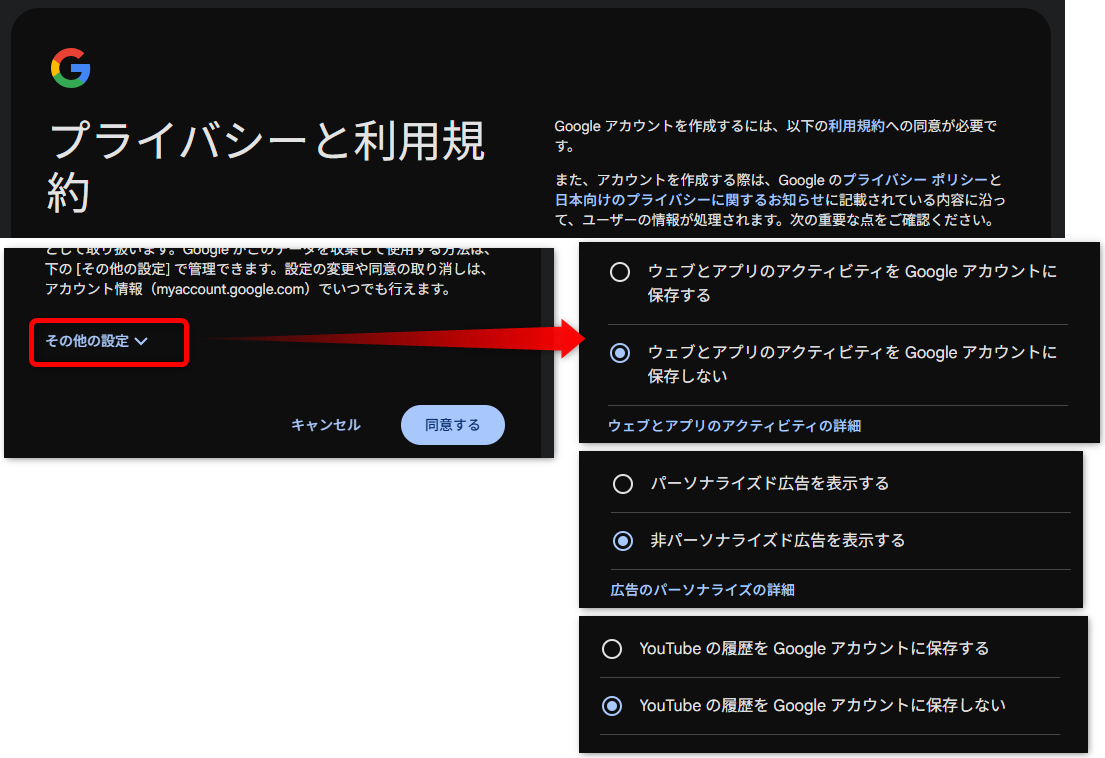
以上で完了です。
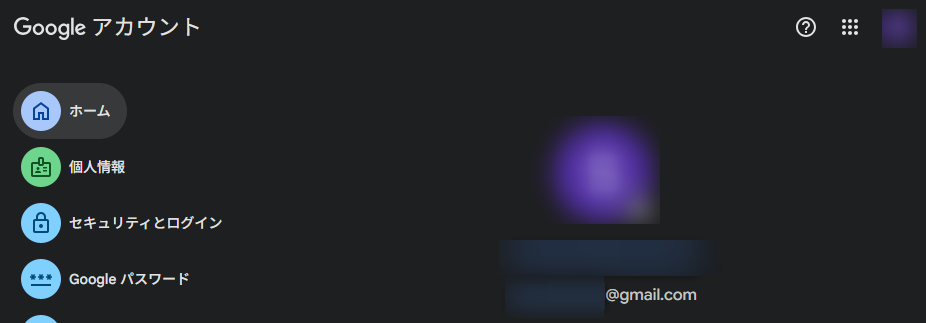
③ 各種入力が完了後、以下のようなアカウントページが開いてアカウント作成は完了です。
Chromeに新しいプロフィールを追加する
Chromeプロフィールとは?
Chromeプロフィールとは、
- ブックマーク
- 拡張機能
- 履歴
- ログイン状態
を完全に分離できる仮想ユーザー環境です。
アカウント切り替えではなく、「アカウントに紐づいた別のChrome」と考えると分かりやすいです。
プロフィール追加手順
まずは以下の手順でプロフィールを追加します。
① Chrome右上のアイコン「︙」>「ユーザー名」>「新しいプロフィールを追加」をクリック
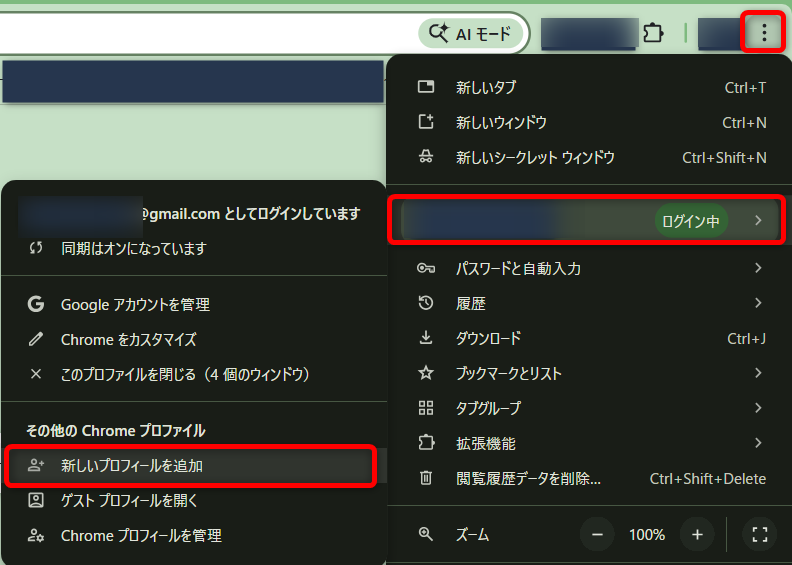
➁ 以下のようなウィンドウが展開されるため、先ほど作成したアカウントでログインします。
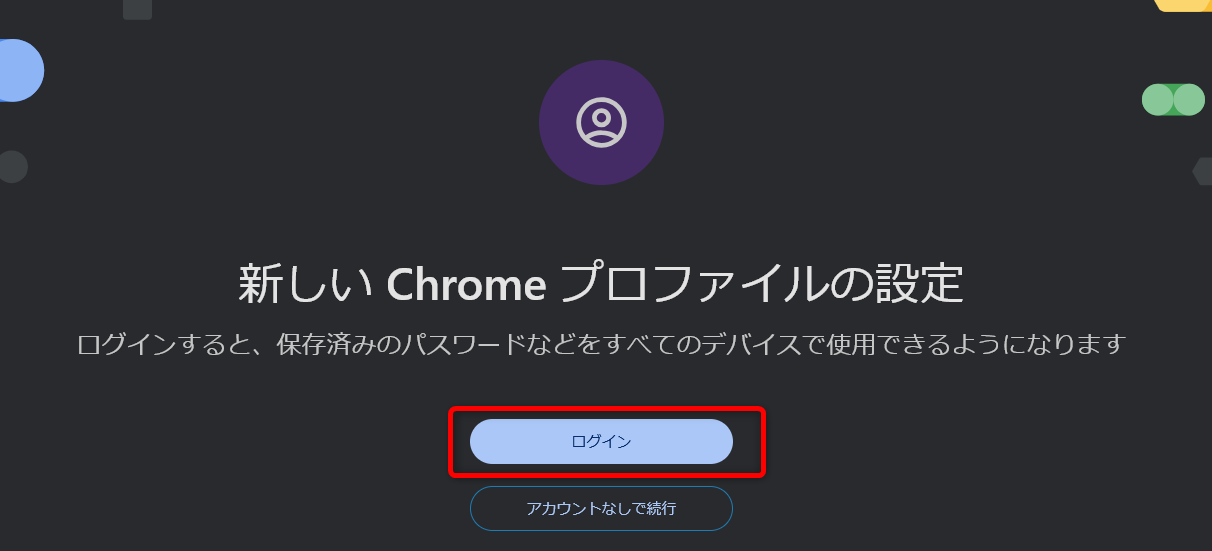
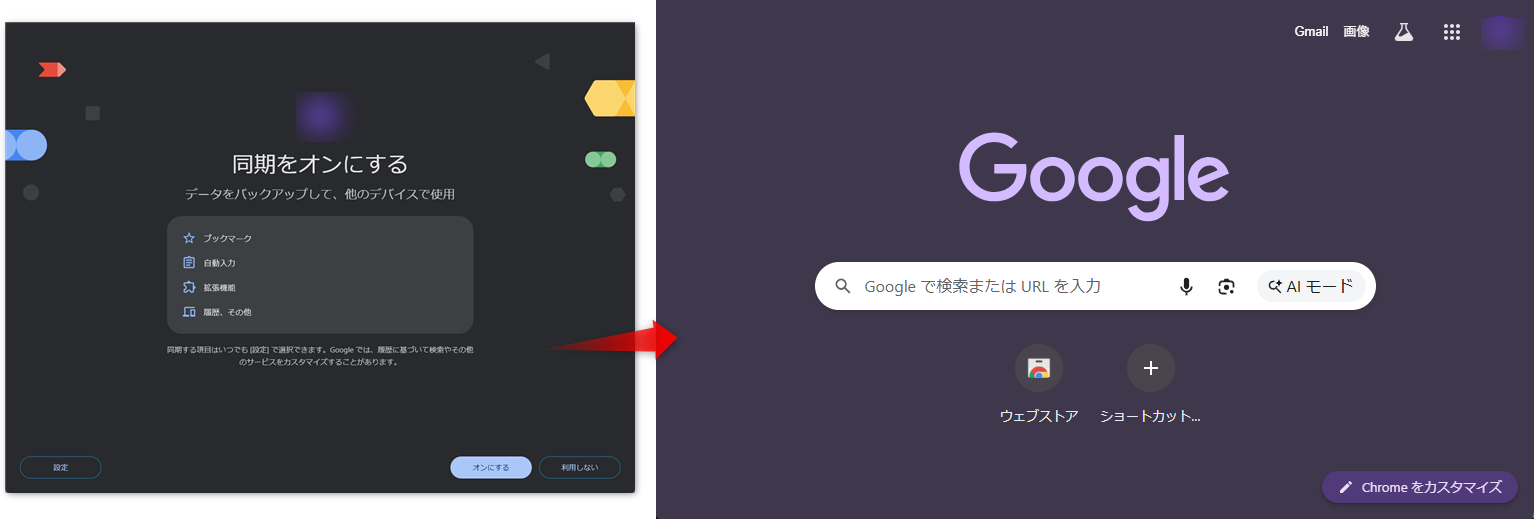
③ 動機やテーマカラーの設定を行い、以下のようにトップページが表示されれば完了です。
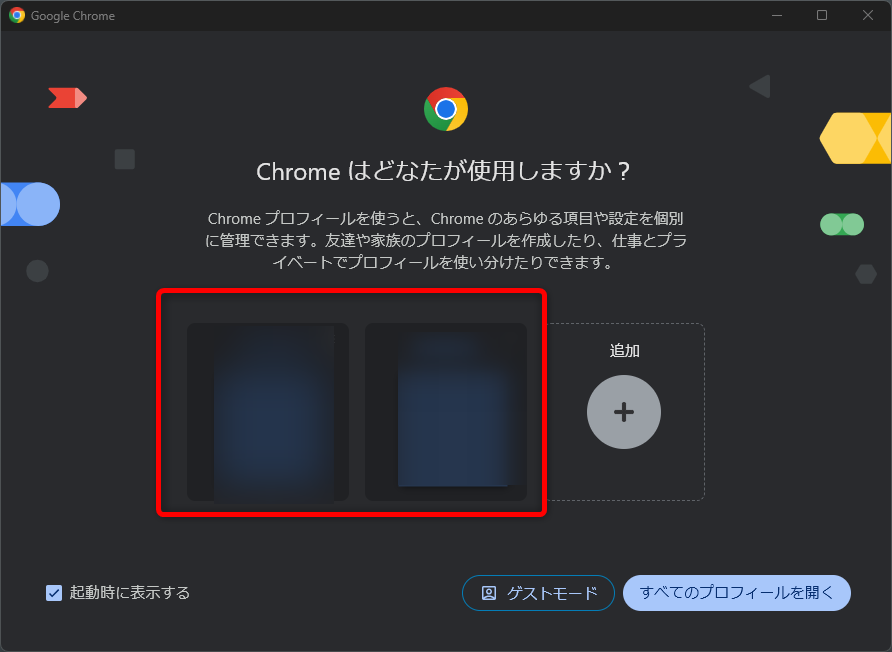
複数プロフィールがある場合、chromeの起動時にどのプロフィールで起動するかの確認が発生するようになります。